手游攻略 第4620页

WPS PPT 隐藏幻灯片的绝妙设置秘籍

WPS PPT 隐藏幻灯片的绝妙设置秘籍

手游攻略 12
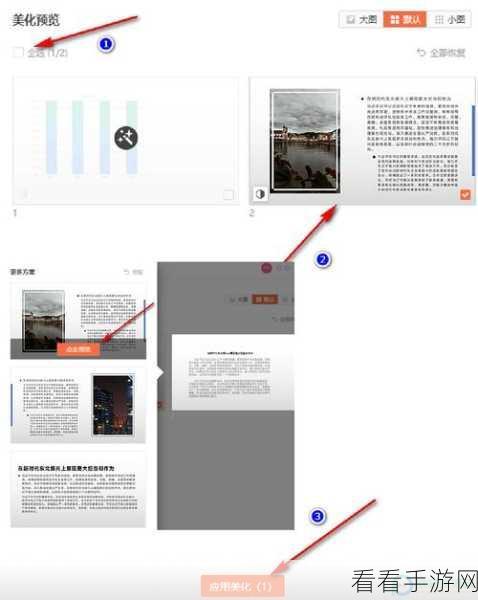
在日常的工作和学习中,我们经常会用到 PPT 来展示内容,而有时候,为了达到特定的展示效果,我们需要设置隐藏幻灯片,在 WPS PPT 中,怎样才能巧妙地完成这一操作呢?隐藏幻灯片是一项实用的功能,它能让您在演示时有更多的灵活性,比如说,当您准备了一些备用内容,或者某些内容不适合在当前场合展示,但又不想删除,...
轻松掌握!WPS Word 流程图虚线框绘制秘籍

轻松掌握!WPS Word 流程图虚线框绘制秘籍

手游攻略 10
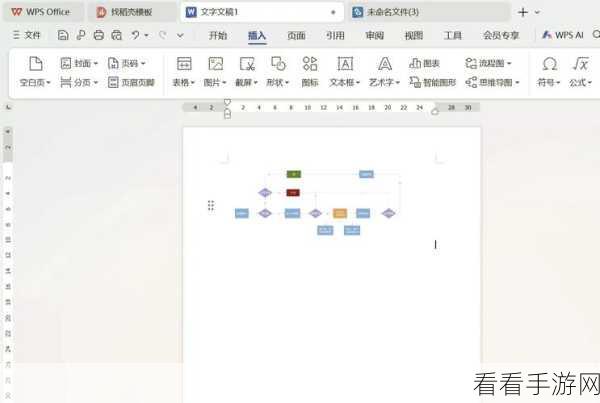
在日常办公中,WPS Word 流程图的绘制常常会用到,而虚线框的绘制更是其中的一个关键技巧,学会绘制虚线框,能让您的流程图更加清晰明了,展现出专业的水准,就为您详细介绍 WPS Word 流程图中画虚线框的方法。要绘制虚线框,第一步就是打开 WPS Word 软件,并找到“插入”选项卡,在“插入”选项卡中,...
WPS Excel 单元格中隐藏 0 的秘籍大公开

WPS Excel 单元格中隐藏 0 的秘籍大公开

手游攻略 9
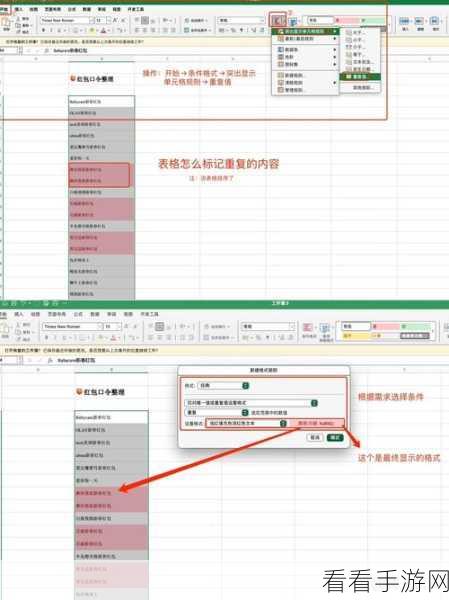
在日常使用 WPS Excel 处理数据时,您是否曾为单元格中显示的 0 而感到烦恼?别担心,今天就为您揭晓让 0 不再显示的巧妙方法。想要实现单元格中 0 不显示,其实操作并不复杂,打开您的 WPS Excel 表格,选中需要设置的单元格区域,右键单击选中的区域,在弹出的菜单中选择“设置单元格格式”选项,在...
Excel 秘籍,轻松让竖列数字乘以 3 的神奇技巧

Excel 秘籍,轻松让竖列数字乘以 3 的神奇技巧

手游攻略 58
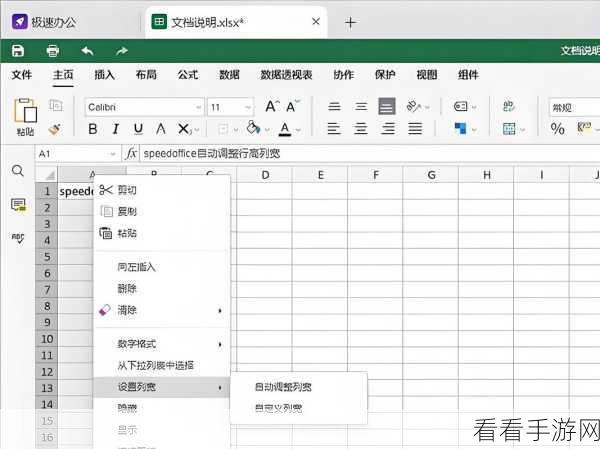
在日常办公中,Excel 表格的运用极为广泛,对列数字进行特定的运算操作是常有的需求,如何让一列数字都乘以 3 呢?这看似简单的操作,其实藏着不少小窍门。要实现 Excel 表格竖列数字乘以 3,方法其实并不复杂,我们选中需要乘以 3 的那一列数字,在一个空白的单元格中输入“=A1*3”(假设需要操作的列为...
WPS Excel 表格加密秘籍,轻松设置密码保护您的重要数据

WPS Excel 表格加密秘籍,轻松设置密码保护您的重要数据

手游攻略 18
在日常办公和数据处理中,Excel 表格的重要性不言而喻,为了保障表格中数据的安全性,给 Excel 表格设置加密是一个非常必要的操作,就为您详细介绍 WPS Excel 设置密码加密的方法。WPS Excel 提供了多种加密方式,以满足不同用户的需求,较为常见且实用的是设置打开密码和修改密码。设置打开密码的...
福昕 PDF 编辑器,轻松删除部分文本的秘籍

福昕 PDF 编辑器,轻松删除部分文本的秘籍

手游攻略 10
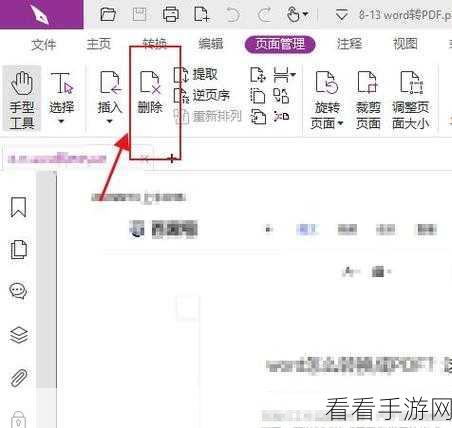
福昕 PDF 编辑器是一款功能强大的工具,能够帮助我们高效处理 PDF 文件,删除部分文本是一项常用的操作,就为您详细介绍福昕 PDF 编辑器去除部分内容的方法。要成功删除 PDF 中的部分文本,第一步是打开福昕 PDF 编辑器软件,并导入您需要编辑的 PDF 文件。在软件界面中找到“编辑”选项,这是进行文本...
iPhone13 关闭自动调节亮度秘籍,轻松掌控屏幕亮度

iPhone13 关闭自动调节亮度秘籍,轻松掌控屏幕亮度

手游攻略 18
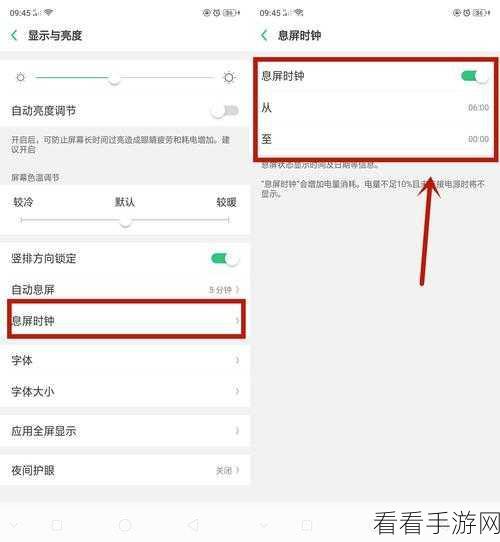
你是否曾被 iPhone13 自动调节亮度的功能所困扰?想要按照自己的意愿掌控屏幕亮度,却不知道该如何操作?别担心,接下来就为您详细介绍关闭这一功能的方法。苹果手机的自动调节亮度功能,有时会让用户感到不便,比如在光线较暗的环境中,屏幕突然变亮,刺眼又影响使用体验,掌握关闭自动调节亮度模式的方法十分重要。关闭...
Excel 数字拆分秘籍,轻松将一串数字分成多列

Excel 数字拆分秘籍,轻松将一串数字分成多列

手游攻略 14
在日常办公中,Excel 是我们经常使用的工具之一,当面对单元格中一串长长的数字时,如何将其巧妙地分开成几列,成为了不少人的困扰,别担心,下面就为您详细介绍几种实用的方法。第一种方法,利用“数据”选项卡中的“分列”功能,选中需要拆分的数字所在的单元格或列,然后点击“数据”选项卡,找到“分列”按钮,在弹出的“文...
轻松搞定石墨文档目录添加,实用方法大揭秘

轻松搞定石墨文档目录添加,实用方法大揭秘

手游攻略 17
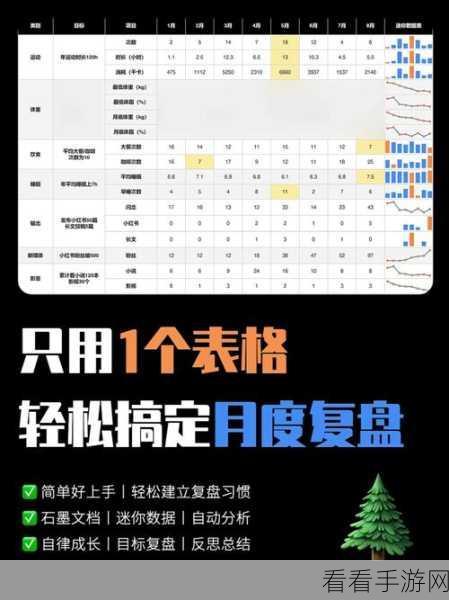
在当今数字化办公的时代,石墨文档成为许多人工作和学习的得力助手,而其中,为文档设置目录是一项重要且实用的功能,就让我们一起深入了解石墨文档添加目录的方法。要成功添加石墨文档的目录,第一步是对文档内容进行合理的结构划分,这意味着在撰写文档时,要有清晰的章节和段落层次,为后续添加目录做好准备,明确区分引言、正文、...
轻松搞定 WPS Word 数字间距过大难题,实用教程在此!

轻松搞定 WPS Word 数字间距过大难题,实用教程在此!

手游攻略 65
在日常使用 WPS Word 文档时,您是否曾为数字间距过大而烦恼?别担心,下面为您送上详细的解决办法。WPS Word 数字间距过大的问题时有出现,它不仅影响文档的美观,还可能影响阅读和打印效果,解决这个问题其实并不复杂。第一步,打开 WPS Word 文档,选中数字间距过大的文本内容。第二步,在菜单栏中找...