WPS PPT 隐藏幻灯片的绝妙设置秘籍
在日常的工作和学习中,我们经常会用到 PPT 来展示内容,而有时候,为了达到特定的展示效果,我们需要设置隐藏幻灯片,在 WPS PPT 中,怎样才能巧妙地完成这一操作呢?
隐藏幻灯片是一项实用的功能,它能让您在演示时有更多的灵活性,比如说,当您准备了一些备用内容,或者某些内容不适合在当前场合展示,但又不想删除,这时候隐藏幻灯片就派上用场了。
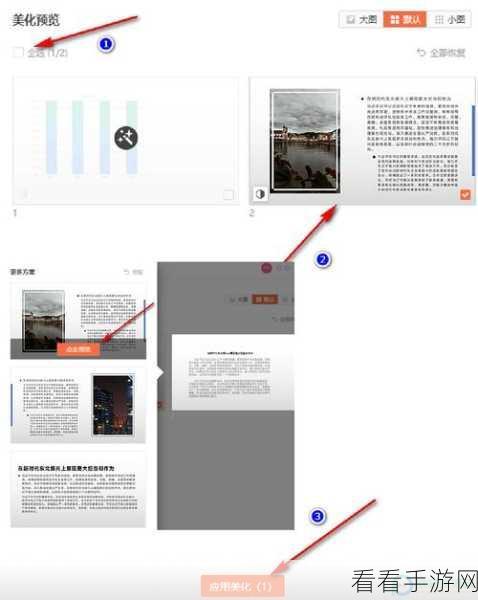
要实现 WPS PPT 中隐藏幻灯片的设置,其实步骤并不复杂,打开您的 WPS PPT 文件,然后在左侧的幻灯片缩略图区域选中您想要隐藏的那张幻灯片,右键单击选中的幻灯片,在弹出的菜单中,您会看到“隐藏幻灯片”的选项,点击它,这张幻灯片就被成功隐藏了。
当您设置好隐藏幻灯片后,如果想要查看隐藏的效果,可以点击“幻灯片放映”选项卡,然后选择“从头开始”或者“从当前幻灯片开始”进行放映,在放映过程中,被隐藏的幻灯片将不会显示出来。
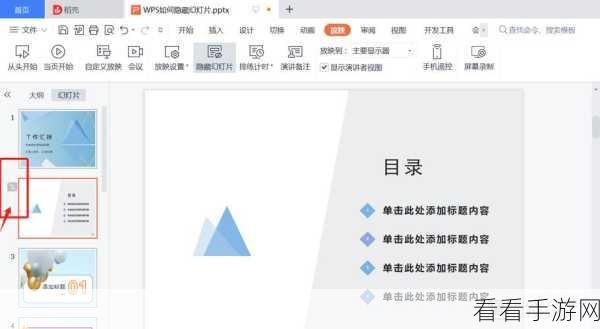
需要注意的是,在隐藏幻灯片的过程中,一定要确保您选择的是正确的幻灯片,以免误操作导致重要内容被隐藏,如果您之后想要取消隐藏,只需要再次右键单击已隐藏的幻灯片,然后选择“取消隐藏幻灯片”即可。
掌握 WPS PPT 中隐藏幻灯片的设置方法,能让您的演示更加精彩和专业,希望以上的攻略对您有所帮助,让您在 PPT 制作的道路上更加得心应手。
文章参考来源:个人经验总结
