轻松搞定 WPS Word 数字间距过大难题,实用教程在此!
在日常使用 WPS Word 文档时,您是否曾为数字间距过大而烦恼?别担心,下面为您送上详细的解决办法。
WPS Word 数字间距过大的问题时有出现,它不仅影响文档的美观,还可能影响阅读和打印效果,解决这个问题其实并不复杂。
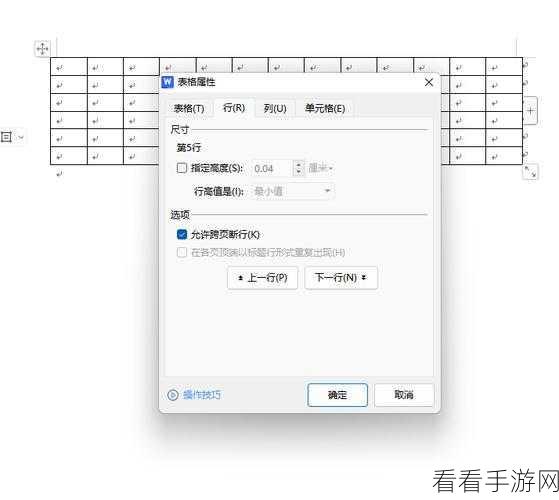
第一步,打开 WPS Word 文档,选中数字间距过大的文本内容。
第二步,在菜单栏中找到“段落”选项,点击进入。
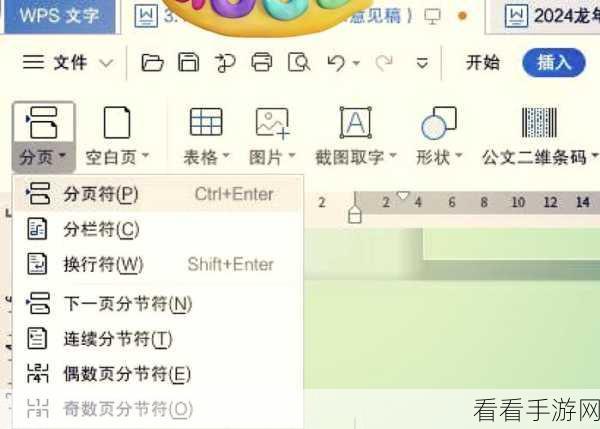
第三步,在段落设置窗口中,找到“间距”这一项。
第四步,调整“间距”中的“行距”和“段前段后间距”等参数,将其设置为合适的值,将行距设置为“单倍行距”,段前段后间距设置为“0 行”可以有效解决数字间距过大的问题。
第五步,点击“确定”按钮,保存设置,此时您会发现数字间距已经恢复正常。
需要注意的是,不同版本的 WPS Word 可能在操作界面和选项名称上会有所差异,但大致的解决思路是相同的,您可以根据自己使用的版本进行相应的调整。
希望以上教程能够帮助您顺利解决 WPS Word 数字间距过大的问题,让您的文档更加规范和美观。
参考来源:WPS 官方帮助文档及个人实践经验总结
