轻松掌握!WPS Word 流程图虚线框绘制秘籍
在日常办公中,WPS Word 流程图的绘制常常会用到,而虚线框的绘制更是其中的一个关键技巧,学会绘制虚线框,能让您的流程图更加清晰明了,展现出专业的水准,就为您详细介绍 WPS Word 流程图中画虚线框的方法。
要绘制虚线框,第一步就是打开 WPS Word 软件,并找到“插入”选项卡,在“插入”选项卡中,有各种各样的功能按钮,其中就包括流程图的相关操作,点击“流程图”按钮,进入流程图的编辑界面。
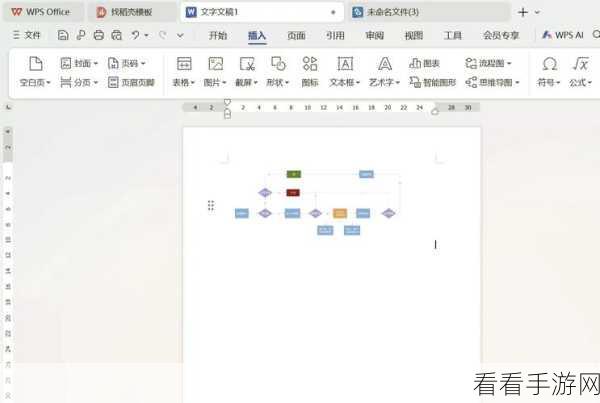
在流程图编辑界面中,选择您想要添加虚线框的位置,在左侧的图形工具栏中找到矩形框的图标,点击它,这时,您会发现鼠标指针变成了十字形状,按住鼠标左键拖动,就可以绘制出一个矩形框。
绘制好矩形框后,重点来了,在矩形框上右键单击,会弹出一个菜单,在这个菜单中,选择“设置形状格式”选项,在弹出的“设置形状格式”对话框中,找到“线条”选项卡,在“线条”选项卡中,您可以看到“线型”的设置选项,点击下拉菜单,选择虚线样式,比如短划线、点划线等等。
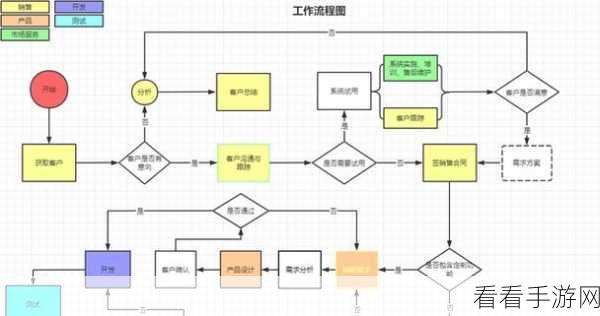
您还可以根据需要调整虚线的粗细和颜色,在“线条”选项卡中,有“宽度”和“颜色”的设置选项,通过调整这些参数,让虚线框更加符合您的需求。
掌握了这些步骤,您就能够在 WPS Word 流程图中轻松绘制出虚线框了,多练习几次,相信您会越来越熟练,让您的工作效率大大提高。
文章参考来源:WPS 官方帮助文档及个人实际操作经验总结。
