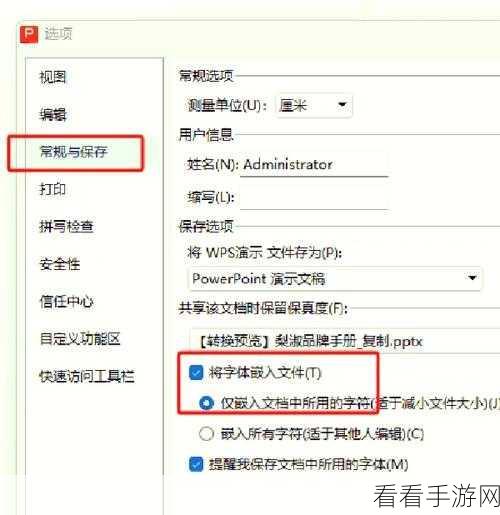
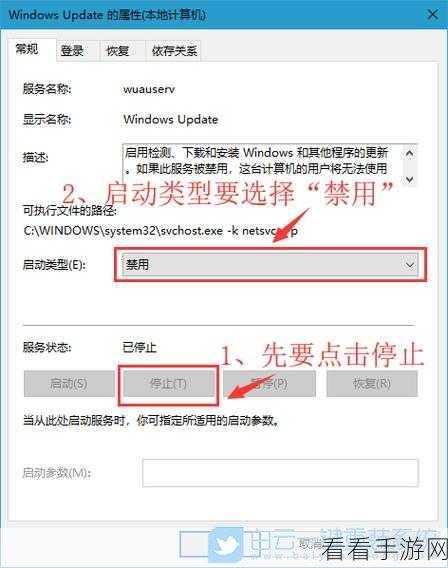
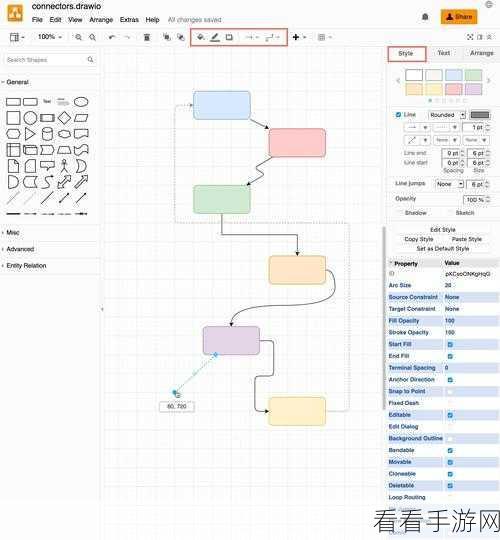
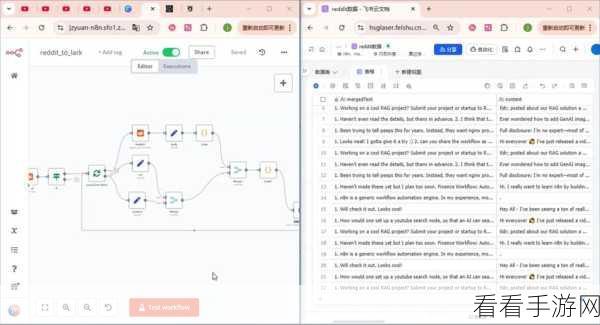
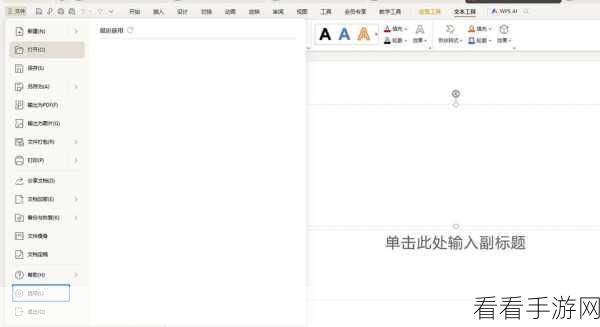
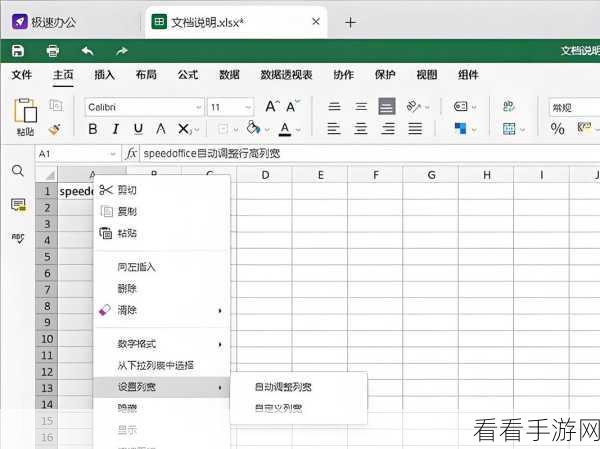
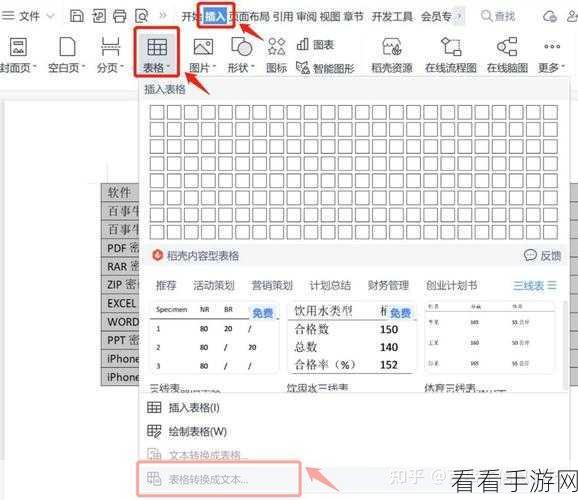
在日常办公中,我们常常需要处理各种数据,其中为数字添加千位符能让数据更加清晰易读,就来为您详细介绍 WPS 文档添加千位符的方法。WPS 作为一款功能强大的办公软件,其文档处理能力备受用户青睐,添加千位符就是其中一项实用的功能。要在 WPS 文档中为数字添加千位符,其实步骤并不复杂,首先打开您的 WPS 文档...
在当今数字化的时代,电脑已经成为我们工作和生活中不可或缺的工具,而对于使用 Win10 系统的用户来说,掌握如何设置程序自动延迟启动是一项非常实用的技能,就为您详细介绍通过计划任务来实现这一功能的方法。要实现 Win10 电脑程序的自动延迟启动,首先需要打开“任务计划程序”,您可以通过在搜索栏中输入相关关键词...
Draw.io 作为一款实用的绘图工具,单元格自动换行的设置是不少用户关注的要点,掌握这一设置方法,能让您的绘图操作更加高效便捷。想要实现 Draw.io 单元格自动换行,您需要了解以下几个关键步骤,打开 Draw.io 软件,进入相关的编辑页面,找到您需要设置自动换行的单元格,在菜单栏或右键菜单中寻找与格式...
在日常的办公和数据处理中,飞书表格是一款非常实用的工具,而给图表添加背景颜色,可以让数据呈现更加清晰和美观,就为您详细介绍电脑版飞书表格添加图表背景颜色的方法。要成功添加图表背景颜色,首先得打开飞书表格软件,在电脑桌面上找到飞书表格的图标,双击打开,进入到您需要操作的表格页面。选中您想要添加背景颜色的图表,这...
在使用 WPS PPT 制作演示文稿时,您是否曾为任务窗格的显示而感到烦恼?别担心,接下来将为您详细介绍取消任务窗格的巧妙方法。WPS PPT 的任务窗格有时会占据一定的屏幕空间,影响我们的操作和视觉体验,掌握隐藏任务窗格的方法就显得尤为重要。要实现取消任务窗格,其实步骤并不复杂,第一步,打开您的 WPS P...
谷歌浏览器作为一款广泛使用的浏览器,了解其下载文件的保存位置至关重要,为您详细介绍两种查看谷歌浏览器下载文件保存位置的方法。方法一:通过浏览器设置查看打开谷歌浏览器,在右上角找到三个竖着排列的点,点击它,然后在弹出的菜单中选择“设置”选项,进入设置页面后,在左侧的菜单中找到“高级”选项并点击,接着在展开的高级...
在日常的教学工作和成绩管理中,准确统计各分数段的学生人数是一项重要任务,使用 Excel 能够高效地完成这一工作,接下来为您详细介绍相关方法。Excel 强大的功能为我们提供了便捷的统计途径,要实现各分数段学生人数的统计,首先需要准备好数据,确保成绩数据准确无误,并且按照一定的格式排列,这是后续操作的基础。我...
飞书表格作为一款高效的办公工具,在数据呈现方面有着出色的表现,折线图的运用能让数据趋势一目了然,如何让折线图的每个点都显示数据,成为不少用户关注的问题,就为您详细介绍电脑版飞书表格中让折线图每个点都显示数据的方法。打开飞书表格并找到您需要操作的折线图,确保您已经正确绘制了折线图,并且数据准确无误。选中折线图,...
在日常使用 WPS 表格处理数据时,您是否曾为如何将表格中的 0 显示为一杠而感到困惑?别担心,今天就为您揭晓这个实用的技巧。想要实现 WPS 表格中 0 变成横杠显示,其实并不复杂,我们可以通过以下几个简单的步骤来完成。第一步,打开您需要设置的 WPS 表格文件。第二步,选中您想要进行设置的单元格区域。第三...
在日常办公中,Word 文档的编辑处理是我们经常会遇到的任务,而制表符的运用,能让文档排版更加整齐规范,就为您详细介绍 Word 文档插入制表符的方法。要成功添加制表符,第一步需要明确添加的位置,我们会在需要对齐文本的地方考虑插入制表符,比如制作表格或者对齐不同列的内容时。打开 Word 文档,找到“段落”选...