轻松搞定!WPS PPT 任务窗格隐藏秘籍
在使用 WPS PPT 制作演示文稿时,您是否曾为任务窗格的显示而感到烦恼?别担心,接下来将为您详细介绍取消任务窗格的巧妙方法。
WPS PPT 的任务窗格有时会占据一定的屏幕空间,影响我们的操作和视觉体验,掌握隐藏任务窗格的方法就显得尤为重要。
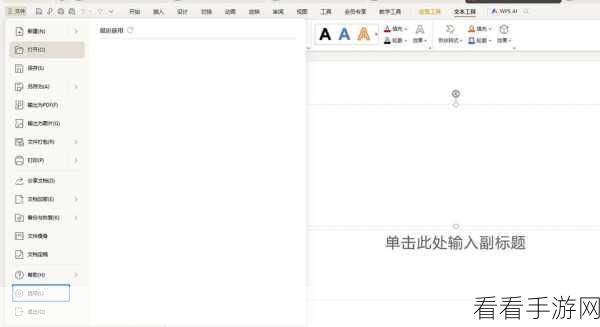
要实现取消任务窗格,其实步骤并不复杂,第一步,打开您的 WPS PPT 文档,在菜单栏中找到“视图”选项,第二步,点击“视图”后,在下拉菜单中寻找“任务窗格”选项,第三步,将“任务窗格”选项前的勾选去掉,这样任务窗格就成功被隐藏起来啦。
需要注意的是,不同版本的 WPS PPT 可能在操作界面上会有细微的差别,但总体的操作逻辑是一致的,您按照上述步骤进行操作,一般都能顺利隐藏任务窗格。
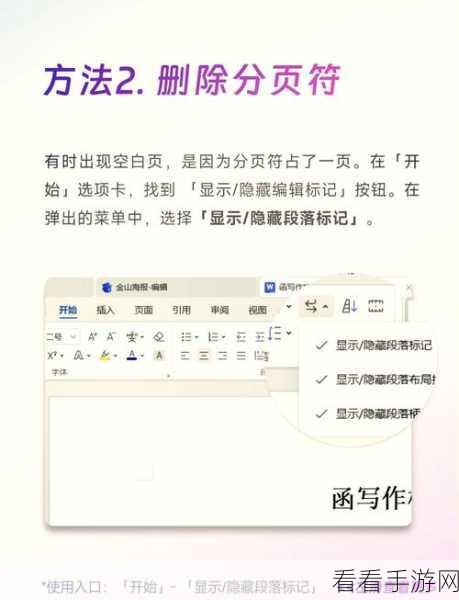
如果您在操作过程中遇到问题,不妨多尝试几次,或者查看 WPS PPT 的官方帮助文档,那里通常会有更详细的说明和解决办法。
希望以上方法能够帮助您更高效地使用 WPS PPT,让您的演示文稿制作过程更加顺畅和愉快!
文章参考来源:个人经验总结
