轻松搞定!WPS 表格中 0 变横杠的神奇秘籍
在日常使用 WPS 表格处理数据时,您是否曾为如何将表格中的 0 显示为一杠而感到困惑?别担心,今天就为您揭晓这个实用的技巧。
想要实现 WPS 表格中 0 变成横杠显示,其实并不复杂,我们可以通过以下几个简单的步骤来完成。

第一步,打开您需要设置的 WPS 表格文件。
第二步,选中您想要进行设置的单元格区域。
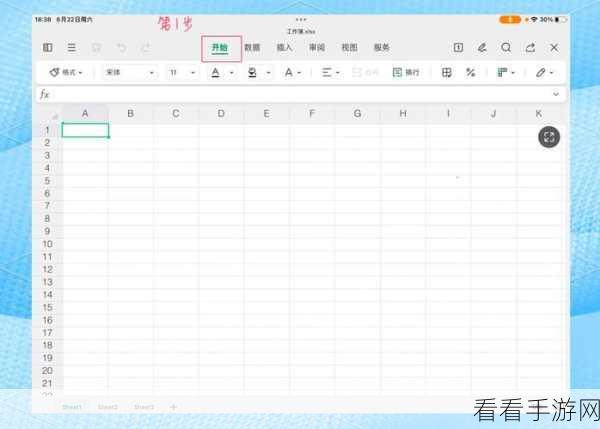
第三步,右键单击选中的区域,在弹出的菜单中选择“设置单元格格式”选项。
第四步,在弹出的“单元格格式”对话框中,选择“数字”选项卡。
第五步,在“分类”列表中,选择“自定义”选项。
第六步,在“类型”文本框中输入“G/通用格式;-”,然后点击“确定”按钮。
完成上述操作后,您就会惊喜地发现,原本显示为 0 的单元格已经变成了横杠。
这个设置在很多场景中都非常实用,当您制作财务报表时,如果某些数据为 0,用横杠显示会让表格看起来更加清晰和专业,又或者在进行数据统计分析时,这样的显示方式能够让您更直观地了解数据的分布情况。
掌握这个 WPS 表格中 0 变横杠的技巧,能够大大提高您的工作效率,让您的表格更加美观和易于阅读。
参考来源:个人在 WPS 表格使用中的经验总结。
