Word 制表符轻松添加,详细教程指南
在日常办公中,Word 文档的编辑处理是我们经常会遇到的任务,而制表符的运用,能让文档排版更加整齐规范,就为您详细介绍 Word 文档插入制表符的方法。
要成功添加制表符,第一步需要明确添加的位置,我们会在需要对齐文本的地方考虑插入制表符,比如制作表格或者对齐不同列的内容时。
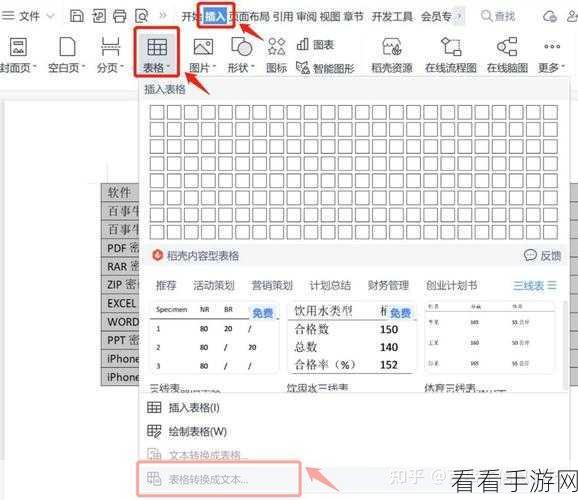
打开 Word 文档,找到“段落”选项,在段落设置中,您能看到有关制表符的相关设置,这里可以自定义制表符的位置、对齐方式以及前导符等参数。
就是实际的添加操作,将光标移动到您想要添加制表符的位置,然后按下“Tab”键,制表符就成功添加了。
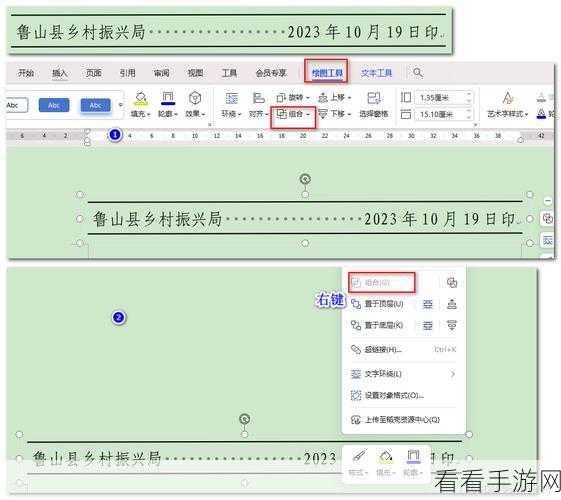
如果您想要对已添加的制表符进行调整,比如更改位置或者对齐方式,可以再次进入段落设置进行修改。
熟练掌握 Word 中制表符的添加方法,能大大提高文档编辑的效率和质量,让您的文档更加专业、美观。
文章参考来源:个人经验总结。
