轻松搞定!电脑版 Word 文档淡色 80%背景色设置秘籍
在日常办公中,我们经常需要对 Word 文档进行各种格式设置,其中页面背景色的设置就是一项常见需求,如果您想要为 Word 文档设置淡色 80%的背景色,那就跟随我一起来学习吧!
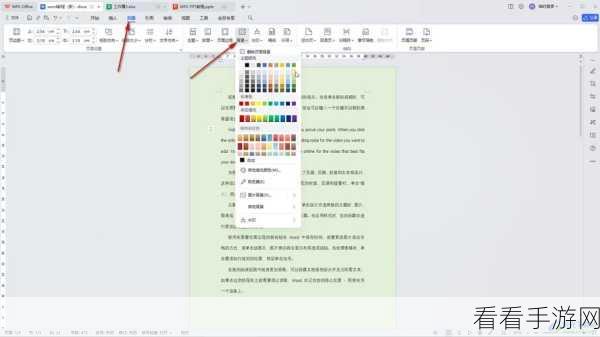
想要成功设置电脑版 Word 文档淡色 80%的背景色,您需要先打开 Word 软件,找到“页面布局”选项卡,这是整个设置流程的关键入口,在“页面布局”中,您会看到“页面颜色”的选项,点击它,就能展开一系列的颜色选择。
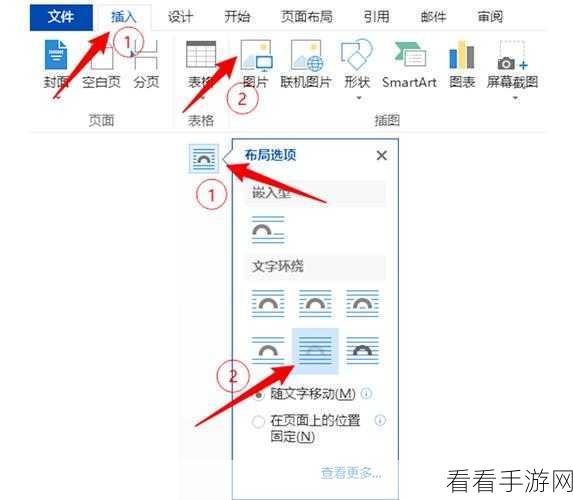
在弹出的颜色选项中,不要被众多的颜色所迷惑,我们的目标是找到“填充效果”这个选项,点击“填充效果”后,会弹出一个新的窗口,这里面有更多关于颜色和填充的详细设置。
在这个新窗口中,切换到“渐变”选项卡,在“颜色”区域中,选择“双色”,并将其中一个颜色设置为您想要的淡色,调整“底纹样式”为“水平”或者“垂直”,这取决于您的个人喜好和文档的排版需求。
再然后,重点来了!在“变形”区域中,选择“80%”这个选项,这一步非常关键,它直接决定了您设置的背景色是否能达到淡色 80%的效果。
点击“确定”按钮,您就成功为电脑版 Word 文档设置了淡色 80%的背景色,通过以上步骤,您可以轻松实现文档背景色的个性化设置,让您的文档更加美观和独特。
文章参考来源:日常办公经验总结
