WPS 中 Excel 表格复制到 Word 没边框?解决秘籍在此!
当您遇到 Excel 表格复制到 Word 中没有边框的情况,是不是感到十分困惑和烦恼?别担心,下面为您详细介绍解决这一问题的有效方法。
WPS 办公软件在我们日常工作和学习中使用频率极高,有时将 Excel 表格复制到 Word 文档时,会出现没有框线的状况,这严重影响了文档的美观和排版效果。
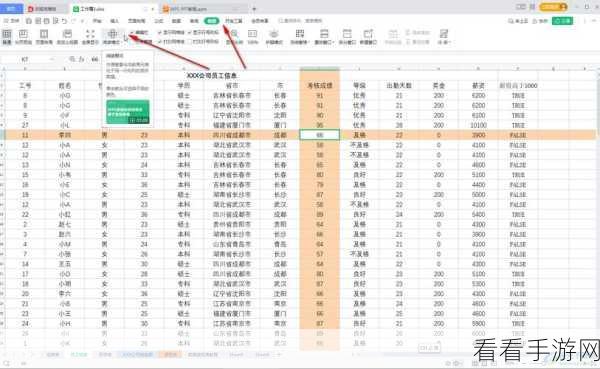
解决这个问题其实并不复杂,第一步,打开您的 Word 文档,在“开始”选项卡中找到“粘贴”按钮,点击其下拉菜单中的“选择性粘贴”,在弹出的对话框中选择“Microsoft Excel 工作表对象”,然后点击“确定”,这样,复制过来的 Excel 表格就会完整地保留边框了。
如果上述方法不奏效,您还可以尝试第二种方法,在 Excel 表格中选中需要复制的区域,然后点击“开始”选项卡中的“边框”按钮,为表格添加边框,之后再进行复制粘贴操作,通常就能解决边框缺失的问题。
还有一种可能是 Word 文档的默认设置导致了边框不显示,您可以在 Word 中点击“文件”选项卡,选择“选项”,在弹出的“Word 选项”对话框中,点击“高级”选项,在“显示文档内容”区域,确保“显示正文边框”选项被勾选。
通过以上几种方法,相信您一定能够成功解决 Excel 表格复制到 Word 中没有边框的问题,让您的文档更加完美和专业。
文章参考来源:WPS 官方帮助文档及个人实践经验总结。
