轻松搞定!电脑版 Word 文档设置奥斯汀页眉秘籍
电脑版 Word 文档的页眉设置,是许多用户在文档编辑过程中需要掌握的技能,奥斯汀页眉因其独特的风格和格式,受到不少人的青睐,如何为页面添加奥斯汀页眉呢?下面就为您详细介绍。
要设置奥斯汀页眉,第一步需要打开 Word 文档,并切换到“插入”选项卡,在这个选项卡中,您能够找到“页眉和页脚”的相关设置功能。
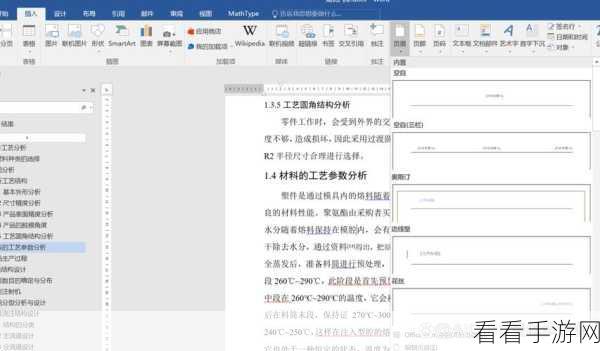
选择“页眉”选项,然后在弹出的页眉样式列表中,寻找奥斯汀页眉样式,如果没有直接找到,可以点击“更多页眉样式”进行查找。
找到奥斯汀页眉样式后,点击应用,您会发现文档页面的页眉部分已经呈现出奥斯汀页眉的基本格式。
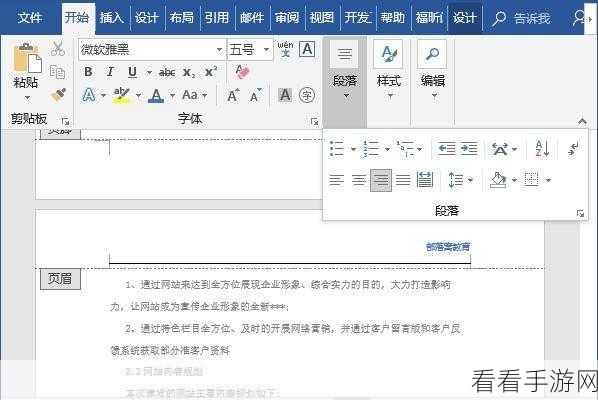
但这可能还不够完美,您可以根据实际需求对页眉中的文字内容、字体、字号、颜色等进行个性化的修改和调整,更改页眉中的标题文字,使其更符合文档的主题和风格。
还可以调整页眉的对齐方式、行距等,以达到更加美观和舒适的视觉效果。
通过以上几个简单的步骤,您就能够成功地在电脑版 Word 文档中为页面添加奥斯汀页眉了,掌握这个技巧,将为您的文档编辑工作带来更多的便利和创意。
文章参考来源:Word 文档官方帮助文档及相关编辑教程。
仅供参考,您可以根据实际需求进行修改和调整,希望这篇攻略能够帮助您顺利完成 Word 文档中奥斯汀页眉的设置。
