PPT 图片形状裁剪秘籍,轻松打造任意形状的完美图片
在日常的工作和学习中,我们经常会用到 PPT 来展示各种内容,而其中,对图片进行形状的裁剪和设置,能够为 PPT 增添不少独特的魅力。
想要将图片设置成任何形状,其实并非难事,就让我为您详细介绍 PPT 把图片裁剪成任意想要形状的方法。
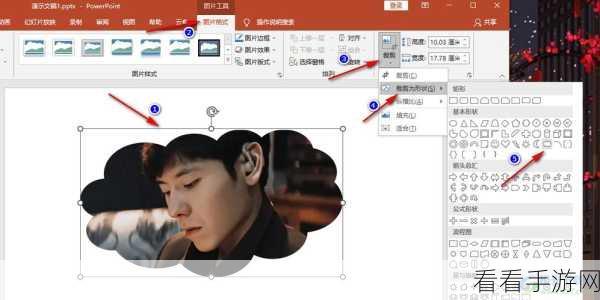
第一步,选中需要裁剪的图片,在 PPT 中打开您的文档,找到要处理的图片,点击一下,使其处于被选中的状态。
第二步,找到裁剪工具,在 PPT 的菜单栏中,通常可以在“图片格式”选项卡下找到“裁剪”功能。

第三步,选择裁剪为形状,点击“裁剪”功能后,会出现一系列的选项,其中就包括“裁剪为形状”,点击它,会弹出各种形状供您选择。
第四步,调整裁剪效果,选择好形状后,您可能还需要对图片的裁剪位置、大小等进行微调,以达到最满意的效果。
记得保存您的修改,完成所有的操作后,不要忘记保存 PPT 文档,这样您的精心设置才能得以保留。
掌握了这些步骤,您就能够在 PPT 中轻松地将图片裁剪成任何您想要的形状,为您的演示文稿增添独特的视觉效果。
文章参考来源:日常工作和学习中的 PPT 操作经验总结。
