轻松搞定!WPS Word 批量为指定内容加括号秘籍
在日常的办公和文档处理中,您是否曾为如何批量给指定内容添加括号而感到烦恼?别担心,今天就为您揭晓 WPS Word 批量给指定内容添加括号的绝妙方法,让您的工作效率大幅提升。
WPS 作为一款功能强大的办公软件,其 Word 模块在处理文档时有着丰富多样的操作技巧,批量给指定内容添加括号就是其中一项实用功能。
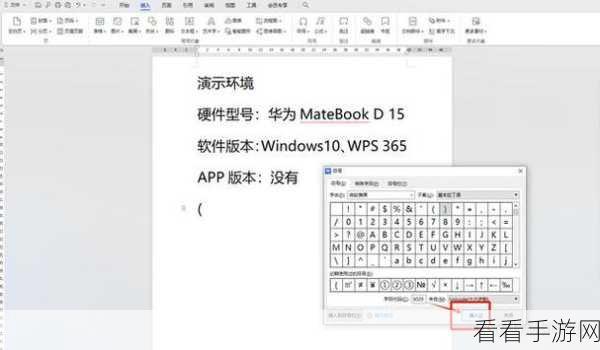
想要实现这一操作,我们首先要打开 WPS Word 软件,并找到需要处理的文档,利用“查找和替换”功能就能轻松解决问题,在“查找和替换”对话框中,输入需要添加括号的指定内容,然后在“替换为”的输入框中,将指定内容加上括号,点击“全部替换”按钮,瞬间就能完成批量添加括号的操作。
需要注意的是,在输入指定内容时,要确保准确无误,以免出现错误的替换结果,对于一些特殊格式的文本,可能需要进行额外的设置和调整。
掌握了 WPS Word 批量给指定内容添加括号的方法,能够为您节省大量的时间和精力,让文档处理变得更加高效和便捷。
文章参考来源:WPS 官方帮助文档及个人使用经验总结。
