WPS Excel 竖排单元格秒变横排秘籍
在日常办公中,我们经常会用到 WPS 的 Excel 表格来处理数据,将竖排单元格转为横排是一个常见但又让不少人头疼的操作,别担心,下面就为您详细介绍 WPS Excel 中将竖排单元格转为横排的方法,让您轻松应对此类问题。
WPS Excel 提供了多种方式来实现竖排单元格转为横排,以下为您逐一介绍。
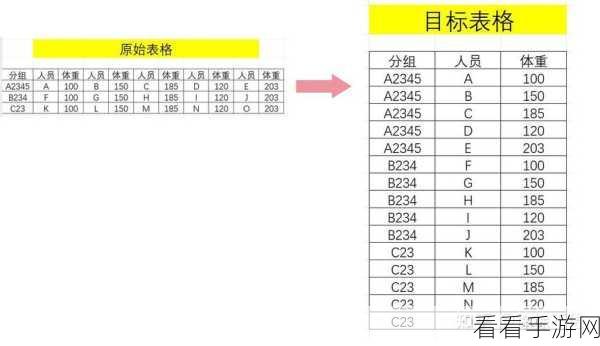
第一种方法是使用“复制 - 选择性粘贴 - 转置”功能,首先选中需要转换的竖排单元格区域,然后按下 Ctrl+C 进行复制,在目标单元格处点击鼠标右键,选择“选择性粘贴”,在弹出的对话框中,勾选“转置”选项,最后点击“确定”,竖排单元格就成功转为横排了。
第二种方法是利用函数来实现,可以使用 TRANSPOSE 函数,假设您的数据在 A1:A5 单元格区域,要将其转为横排,可以在目标单元格中输入“=TRANSPOSE(A1:A5)”,然后按下 Ctrl+Shift+Enter 组合键,即可完成转换。
在实际操作中,您可以根据数据的具体情况和个人习惯选择适合自己的方法,需要注意的是,在进行转换操作之前,最好先备份数据,以防意外情况导致数据丢失。
掌握了 WPS Excel 中将竖排单元格转为横排的方法,能大大提高您的工作效率,让数据处理变得更加轻松便捷。
文章参考来源:WPS 官方帮助文档及个人实践经验总结。
