轻松搞定!WPS 表格批量删除特定符号秘籍
在日常的办公和数据处理中,我们经常会用到 WPS 表格,而有时候,表格中存在一些特定的符号需要批量删除,这可难倒了不少人,别担心,今天就来给您详细介绍 WPS Excel 批量删除特定符号的方法,让您轻松应对这一难题。
WPS 表格作为一款实用的办公软件,为我们的工作和学习带来了极大的便利,当遇到需要批量删除特定符号的情况时,很多用户可能会感到无从下手,掌握正确的方法,就能快速解决这一问题。
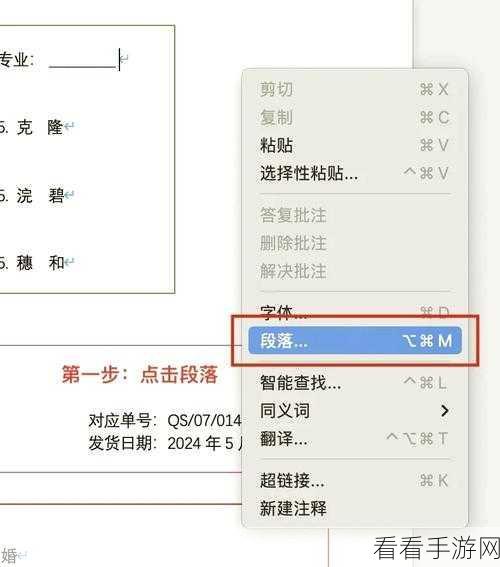
我们打开需要处理的 WPS 表格文件,选中包含特定符号的单元格区域,点击“数据”选项卡,在“数据工具”组中找到“分列”功能。
在弹出的“文本分列向导”对话框中,选择“分隔符号”,然后点击“下一步”,在“分隔符号”页面中,勾选需要删除的特定符号,#”、“@”等,然后点击“下一步”。
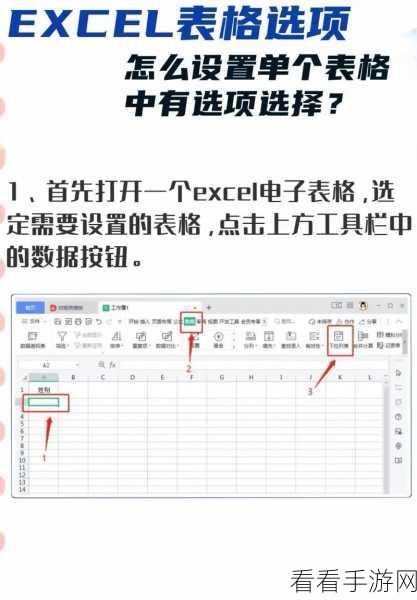
我们可以看到数据已经按照特定符号进行了分列,选中不需要的列,右键点击选择“删除”,就成功批量删除了特定符号。
需要注意的是,在操作过程中要仔细确认所选的特定符号是否准确,以免误删其他重要数据,不同版本的 WPS 表格可能在操作界面和功能位置上略有差异,但总体思路和方法是相同的。
希望通过以上介绍,能让您在处理 WPS 表格时更加得心应手,高效地完成工作任务。
参考来源:个人经验及 WPS 官方帮助文档。
