Excel 秘籍,轻松搞定不复制隐藏单元格数据
在日常使用 Excel 的过程中,您是否常常为无法复制隐藏单元格中的数据而感到困扰?别担心,今天就为您详细介绍 Excel 不复制隐藏数据内容的实用方法教程。
想要实现 Excel 不复制隐藏单元格的数据,关键在于掌握正确的操作步骤。
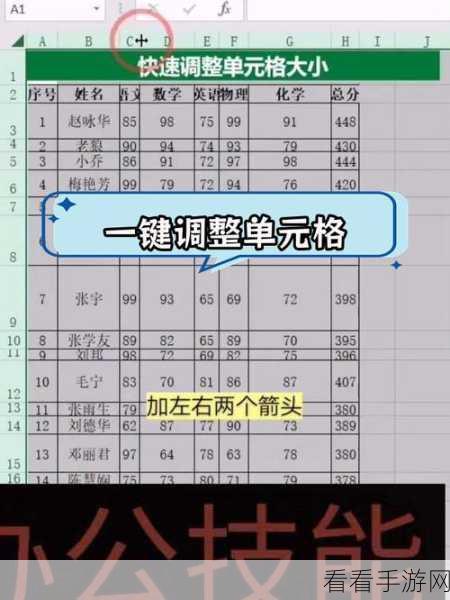
选中需要复制的单元格区域,这一步看似简单,却十分关键,只有准确选择了目标区域,后续的操作才能顺利进行。
点击“查找和选择”按钮,在弹出的菜单中选择“定位条件”,这里面隐藏着实现不复制隐藏单元格数据的重要选项。
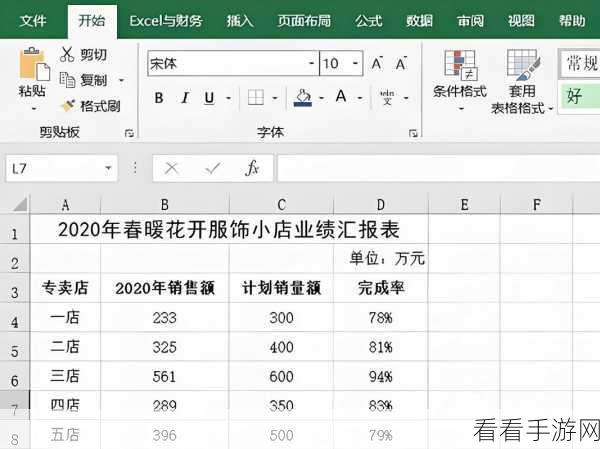
在“定位条件”对话框中,勾选“可见单元格”选项,这一操作将确保您选中的只是那些未被隐藏的单元格。
按下 Ctrl + C 组合键进行复制,再将数据粘贴到您想要的位置即可。
需要注意的是,不同版本的 Excel 在操作界面上可能会略有差异,但总体的思路和方法是一致的,只要您按照上述步骤进行操作,就能轻松解决 Excel 不复制隐藏单元格数据的问题,大大提高工作效率。
参考来源:个人多年 Excel 使用经验总结
