Word 文档表格文字紧贴边框线秘籍
在使用电脑版 Word 文档时,您是否曾为如何让单元格中的文字紧贴边框线而感到困惑?别担心,接下来我将为您详细介绍具体的操作方法。
要实现表格文字紧贴表格线,我们可以通过以下几个步骤来完成,打开您的 Word 文档,并找到需要调整的表格,选中需要调整的单元格或整个表格,右键单击选中的区域,在弹出的菜单中选择“表格属性”选项。
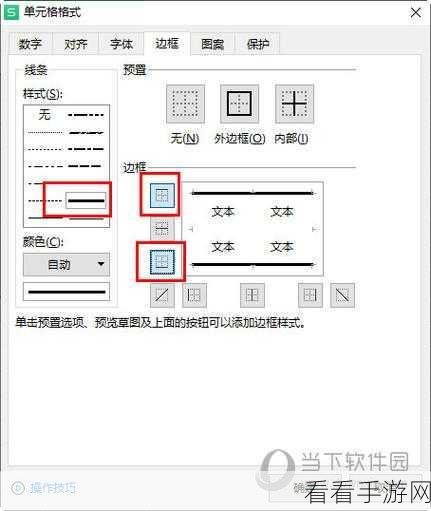
在“表格属性”对话框中,切换到“单元格”选项卡,您可以看到“选项”按钮,点击它,在弹出的“单元格选项”对话框中,将“与网格线对齐”选项勾选上,并确保“上”“下”“左”“右”的边距都设置为“0”。
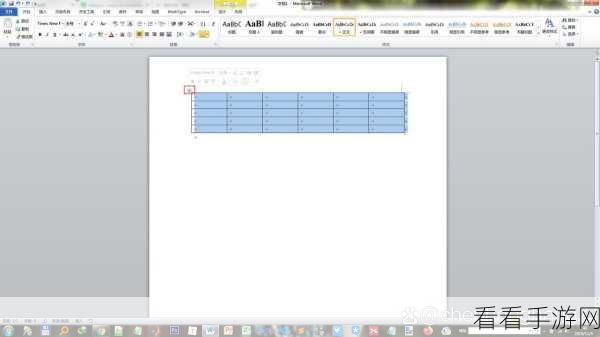
完成上述设置后,点击“确定”按钮,您会发现单元格中的文字已经紧贴边框线了。
通过以上简单的操作,您就能够轻松解决 Word 文档中表格文字与边框线的贴合问题,让您的文档更加美观和规范。
参考来源:相关 Word 文档使用技巧整理。
希望这篇攻略能够帮助到您,让您在处理 Word 文档时更加得心应手。
