轻松搞定!WPS 表格固定列数据批量加 50 秘籍
在日常办公中,使用 WPS 表格处理数据是非常常见的操作,当您需要对某一列固定的数据都加上 50 时,掌握正确的方法可以极大地提高工作效率,就让我为您详细介绍 WPS Excel 批量为一列数据加上 50 的巧妙方法。
中心句:使用 WPS 表格处理数据在日常办公中很常见。
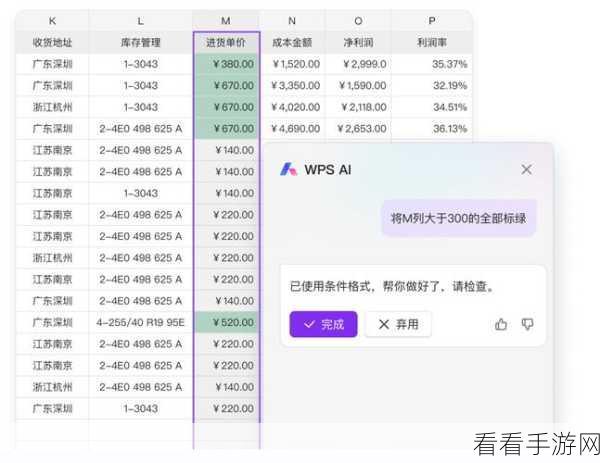
要实现这一操作,我们需要先选中要进行处理的那一列数据,这是整个操作的关键起点,只有准确选中目标列,后续的操作才能顺利进行。
中心句:选中要处理的列数据是操作的关键起点。

在一个空白的单元格中输入 50 ,接着选中这个单元格,并进行复制操作。
中心句:在空白单元格输入 50 并复制。
之后,再次选中之前要处理的那一列数据,右键点击,在弹出的菜单中选择“选择性粘贴”选项,在弹出的“选择性粘贴”对话框中,选择“加”这一运算方式,最后点击“确定”按钮。
中心句:通过“选择性粘贴”选择“加”的运算方式完成操作。
经过这样简单的几步操作,您就能够成功地将 WPS 表格中固定列的数据都加上 50 了,这种方法不仅简单易懂,而且能够快速处理大量数据,为您节省宝贵的时间和精力。
参考来源:WPS 官方帮助文档及个人实践经验总结。
希望以上攻略能够帮助您在处理 WPS 表格数据时更加得心应手!
