EditPlus 选中行背景色及高亮颜色设置秘籍
EditPlus 作为一款功能强大的文本编辑器,其选中行背景色和高亮颜色的设置,能为用户带来更好的编辑体验,让我们一起深入了解具体的设置方法。
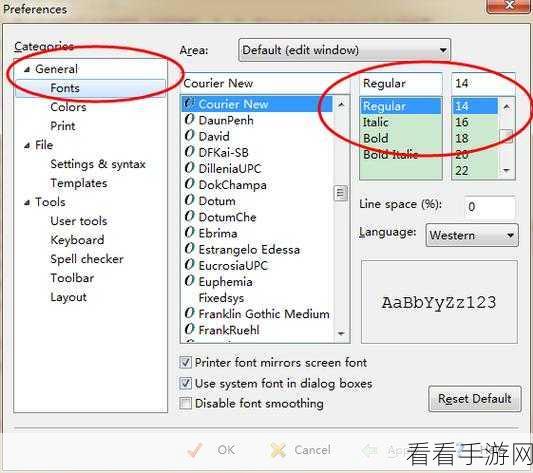
要实现 EditPlus 选中行背景色和高亮颜色的设置,首先需要打开 EditPlus 软件,在软件的菜单栏中找到“工具”选项,点击展开后,选择“参数设置”。
在弹出的“参数设置”窗口中,左侧列表里有众多选项,我们要找到“颜色”这一项,点击“颜色”后,右侧会出现相关的设置界面。
在这个设置界面中,重点关注“选中行”和“高亮显示”两个部分,针对选中行,可以通过下拉菜单或者手动输入颜色代码来选择您喜欢的背景颜色,而对于高亮颜色的设置,同样有多种颜色可供选择,或者您也可以自定义输入特定的颜色代码。
设置完成后,别忘了点击“确定”按钮,以使设置生效,这样,在后续的编辑过程中,选中行的背景色和高亮颜色就会按照您的设定展现,大大提高编辑的效率和舒适度。
参考来源:相关软件使用手册及个人使用经验总结。
