轻松搞定!Excel 方框带√的输入秘籍
在日常使用 Excel 时,您是否曾为如何在单元格中输入方框打钩符号而感到困惑?别担心,今天就为您详细介绍几种简单有效的方法。
Excel 作为一款强大的办公软件,其功能丰富多样,在数据处理和表格制作中,经常会用到各种特殊符号,其中方框带√的符号就是较为常见的一种。
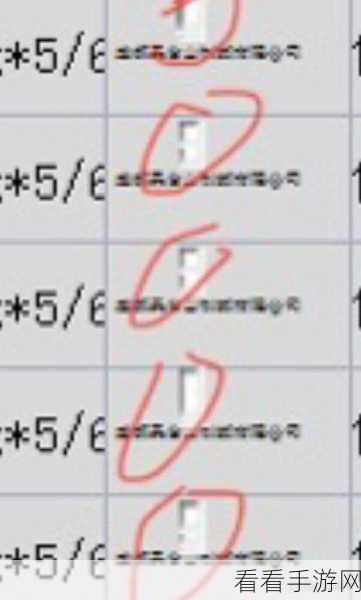
要实现 Excel 中方框带√的输入,方法其实并不复杂,第一种方法是利用字体设置,选择需要输入符号的单元格,将字体设置为“Wingdings 2”,然后在该单元格中输入大写字母“R”,您就会惊喜地发现,出现的正是方框带√的符号。
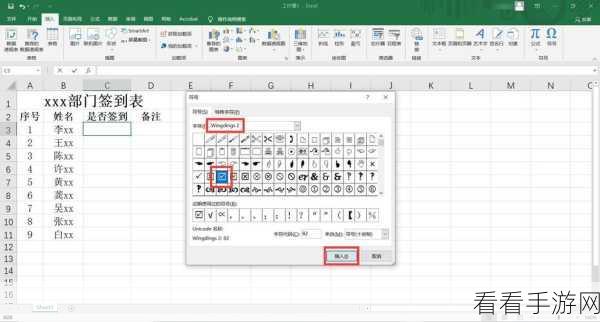
第二种方法是通过插入符号来完成,点击“插入”选项卡,在“符号”组中找到“符号”按钮,在弹出的“符号”对话框中,选择“字体”为“Wingdings 2”,然后在下方的符号列表中找到方框带√的符号,点击“插入”即可。
还可以使用快捷键来提高输入效率,如果您经常需要输入这个符号,可以记住快捷键“Alt + 41420”,在选中单元格的状态下,按下这个快捷键,就能快速输入方框带√的符号。
需要注意的是,不同版本的 Excel 在操作上可能会略有差异,但总体原理是相同的,您可以根据自己使用的 Excel 版本,灵活选择适合的输入方法。
通过以上几种方法,相信您在今后使用 Excel 时,能够轻松输入方框带√的符号,让您的表格更加规范、专业。
文章参考来源:Excel 官方帮助文档及相关办公软件使用教程。
