轻松搞定!WPS Excel 数字后批量加圆点秘籍
WPS Excel 是我们日常办公中常用的工具之一,在处理数据时,经常会遇到需要在数字后面批量添加圆点的情况,就为您详细介绍实现这一操作的方法。
要实现数字后面批量添加圆点,我们可以利用 WPS Excel 中的函数和相关操作来完成,打开您需要操作的表格文件,选中需要添加圆点的数字列,在一个空白单元格中输入公式,=A1&"." ”(假设 A1 是您要处理的第一个数字所在单元格),然后按下回车键。
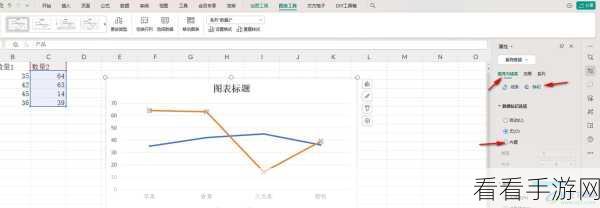
您会看到该单元格中已经成功在数字后面添加了圆点,将鼠标指针放在该单元格的右下角,当指针变成黑色十字时,按住鼠标左键向下拖动,直到覆盖所有需要添加圆点的单元格,松开鼠标左键后,您会发现所有选中的数字后面都批量添加了圆点。
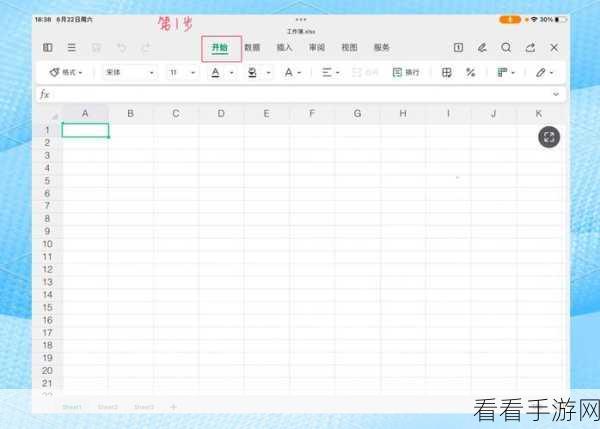
如果您的数据量较大,还可以使用“数据填充”功能来实现快速添加圆点,选中已经添加好圆点的单元格,然后点击“开始”选项卡中的“填充”按钮,选择“向下填充”或“向右填充”,根据您的实际需求进行选择。
通过以上几种方法,您就能够轻松在 WPS Excel 中实现数字后面批量添加圆点的操作,大大提高工作效率。
文章参考来源:WPS 官方帮助文档及个人实际操作经验总结。
