轻松掌握!WPS PPT 自动放映转手动放映秘籍
在日常的工作和学习中,我们经常会用到 WPS 的 PPT 功能,如何将自动放映改成手动放映,是不少用户关心的问题,下面就为您详细介绍 WPS PPT 自动放映改成手动放映的方法。
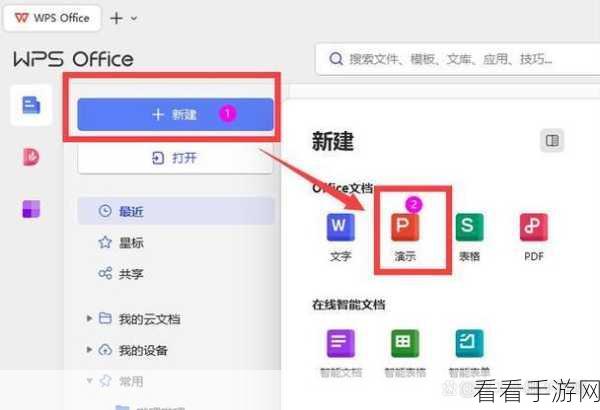
要实现 WPS PPT 从自动放映到手动放映的转变,第一步是打开您的 WPS PPT 文档,找到菜单栏中的“幻灯片放映”选项,这是关键的操作起点。
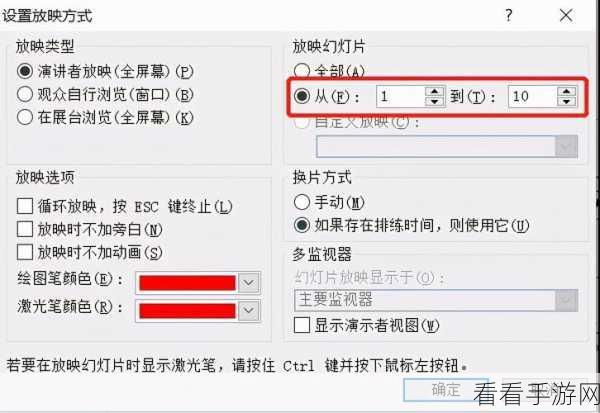
在“幻灯片放映”菜单中,您会看到一系列的功能选项,这时,您需要点击“设置放映方式”这个选项,它将为您开启后续的设置通道。
进入“设置放映方式”的界面后,您会发现有“放映类型”的选择,将默认的“自动放映”切换为“手动放映”,然后点击“确定”按钮,就能成功完成自动放映到手动放映的转换。
需要注意的是,不同版本的 WPS 可能在操作界面和选项名称上会有细微的差别,但总体的操作逻辑是一致的,只要您按照上述步骤,耐心寻找对应的选项,就一定能够顺利完成转换。
掌握 WPS PPT 自动放映改成手动放映的方法并不复杂,多尝试几次,您就能熟练操作,让您的 PPT 展示更加符合您的需求和节奏。
文章参考来源:WPS 官方帮助文档及个人实际操作经验总结。
