轻松解决 WPS 图片与文字间空白难题,批量删除秘籍在此!
在日常使用 WPS 文档时,您是否曾为图片和文字之间存在大量空白而感到烦恼?别担心,本文将为您详细介绍批量删除图片与文字之间空白断层的有效方法。
WPS 文档作为我们常用的办公软件之一,其功能强大,但有时也会出现一些小问题影响我们的使用体验,图片和文字间的空白断层就是其中之一,这种空白不仅影响文档的美观,还可能导致排版混乱,给我们的工作和学习带来不便。
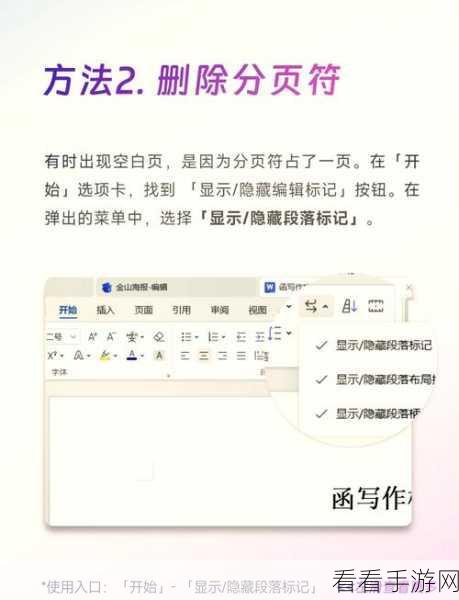
如何解决这个问题呢?其实方法并不复杂,打开您的 WPS 文档,找到“开始”选项卡,在这个选项卡中,有一个“查找替换”的功能,点击它,在弹出的对话框中,选择“替换”选项,在“查找内容”中输入一个特定的符号组合,^w^13”,这个符号组合代表的就是图片与文字之间的空白,在“替换为”中,什么都不输入,然后点击“全部替换”按钮,这样,就可以快速批量删除图片与文字之间的空白断层了。
需要注意的是,在进行操作之前,最好先备份您的文档,以防万一出现意外情况,不同版本的 WPS 软件可能在操作界面上会有一些细微的差别,但总体的思路和方法是相同的。
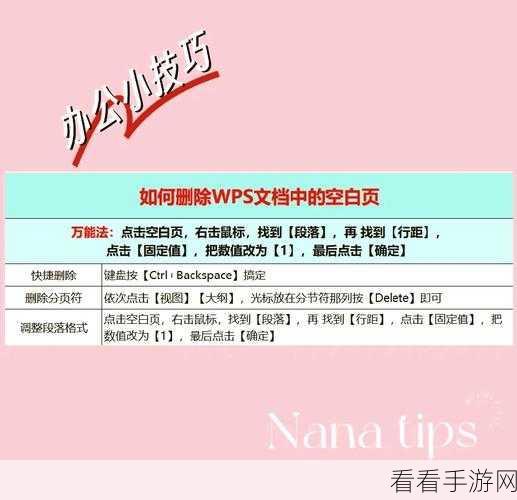
通过以上简单的几步操作,您就可以轻松解决 WPS 文档中图片与文字之间的空白断层问题,让您的文档排版更加整洁、美观,提高工作和学习的效率。
参考来源:WPS 官方帮助文档及相关技术论坛。
仅供参考,您可以根据实际需求进行调整和修改。
