Excel 表格神技,让一列数轻松乘以固定单元格
在日常办公中,Excel 表格的运用可谓无处不在,当我们需要对一列数据进行乘以同一个数的操作时,您是否感到有些困惑?别担心,接下来就为您详细介绍这一实用技巧。
要实现一列数乘以固定一个单元格,其实并不复杂,我们需要明确操作的基本思路,那就是利用 Excel 提供的公式功能,通过特定的公式设置来达成目的。
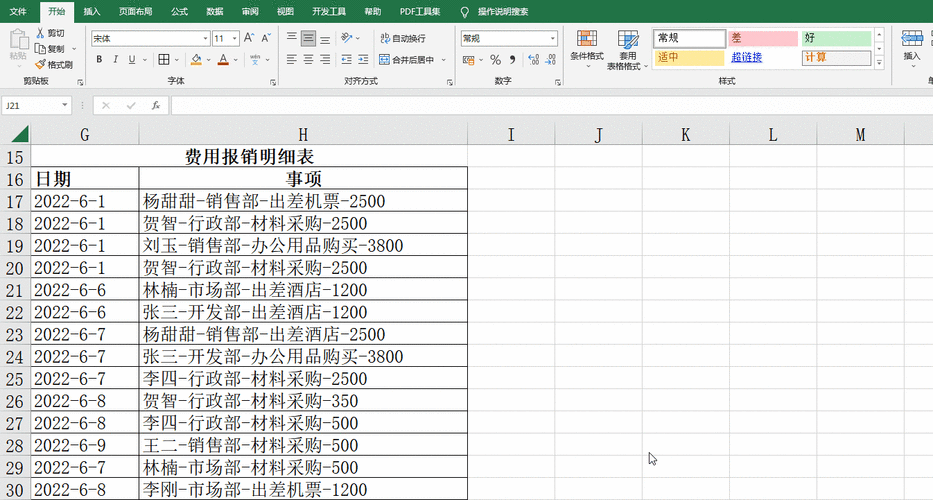
我们来具体看看操作步骤,假设您有一列数据在 A 列,要乘以的固定数值在 B1 单元格,您可以在旁边的空白列,C 列的第一个单元格 C1 中输入公式“=A1*$B$1”,这里的“$B$1”表示对 B1 单元格进行绝对引用,确保在向下拖动公式时,乘以的始终是 B1 单元格的值,输入完公式后,按下回车键,C1 单元格就会显示出计算结果。
将鼠标指针放在 C1 单元格的右下角,当指针变成黑色十字时,按住鼠标左键向下拖动,直到涵盖您想要计算的所有行,这样,整列的数据都会按照乘以 B1 单元格的值进行计算。
需要注意的是,在输入公式时,一定要确保单元格的引用正确,否则可能会得到错误的结果,如果数据量较大,建议在操作前先保存好文件,以防意外情况导致数据丢失。
掌握了这个技巧,您在处理 Excel 表格中的数据时就能更加得心应手,大大提高工作效率。
参考来源:办公软件使用技巧相关书籍及网络经验分享。
