WPS Word 单页变横向秘籍大公开
WPS Word 作为一款常用的办公软件,在处理文档时,有时我们会遇到需要将其中一页变成横向的情况,究竟该如何操作呢?接下来就为您详细介绍。
想要实现 WPS Word 中把其中一页变成横向,我们可以通过以下步骤来完成。
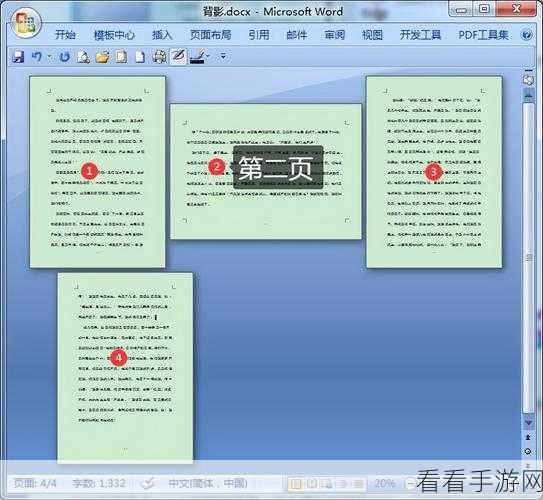
第一步,打开您需要操作的文档。
第二步,将光标定位到您想要设置为横向的页面。
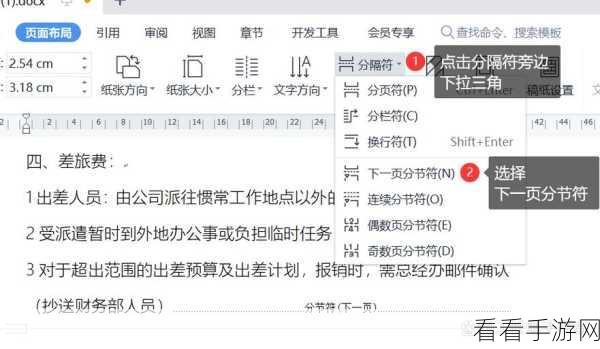
第三步,在菜单栏中找到“页面布局”选项。
第四步,在“页面布局”中,点击“纸张方向”,然后选择“横向”。
需要注意的是,如果您的文档是分节的,那么您还需要在当前页面的前后分别插入分节符,这样可以确保只有当前页面变成横向,而不会影响到其他页面的布局。
如果您在操作过程中遇到了问题,比如页面布局没有按照您的预期改变,可能是因为您没有正确插入分节符或者没有正确选择页面,这时候,您可以仔细检查一下操作步骤,或者重新进行操作。
通过以上简单的几步操作,您就可以轻松地在 WPS Word 中将其中一页变成横向,满足您的文档排版需求。
文章参考来源:个人对 WPS Word 软件的使用经验总结。
