轻松搞定!WPS Excel 表格一列数据颠倒排序秘籍
在日常办公中,我们经常会用到 Excel 表格来处理数据,将一列数据颠倒排序是一个较为常见但又有点棘手的操作,就来为大家详细介绍 WPS Excel 表格中实现一列数据颠倒排序的方法。
想要实现一列数据的颠倒排序,我们可以采用以下步骤,选中需要排序的那一列数据,点击菜单栏中的“数据”选项,在弹出的数据选项卡中,找到“排序”按钮并点击,在排序对话框中,选择“降序”排序方式,点击“确定”按钮,即可完成一列数据的颠倒排序。
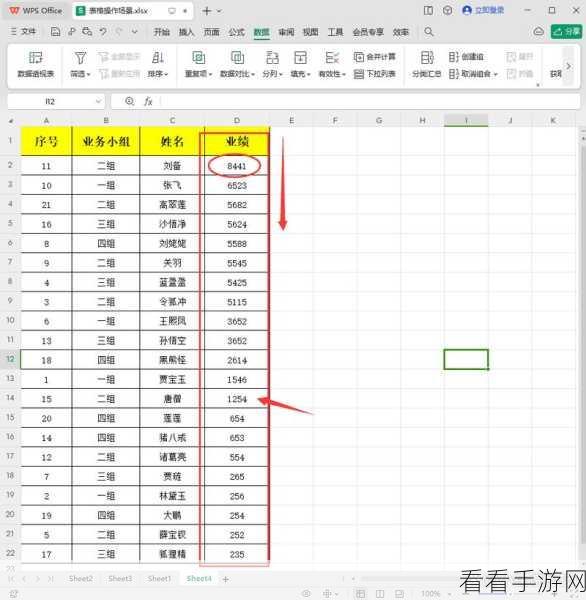
值得注意的是,在进行排序操作前,一定要确保数据的格式正确,以免出现排序错误的情况,如果数据中有合并的单元格,需要先取消合并,再进行排序操作。
通过以上简单的几个步骤,我们就能轻松地在 WPS Excel 表格中将一列数据颠倒排序,大大提高我们的工作效率。
参考来源:个人工作经验总结
