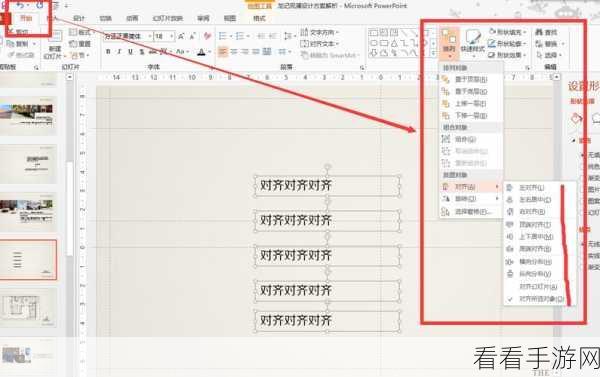
PPT 作为日常办公和学习中常用的工具,文本对齐方式的设置至关重要,将文本对齐方式设置为底部,能让页面布局更具特色和美感,就为您详细介绍 PPT 文字底部对齐的设置方法。中心句:PPT 文本对齐方式设置很重要,底部对齐能让页面布局更出色。要实现 PPT 文本底部对齐,首先打开您需要操作的 PPT 文档,在页面...
搜狗浏览器的工具栏插件有时会让界面显得杂乱,影响使用体验,学会隐藏插件,能让您的浏览器界面更加简洁清爽,就为您详细介绍搜狗浏览器隐藏插件的方法。想要隐藏搜狗浏览器工具栏上的插件,第一步要打开搜狗浏览器,进入浏览器主界面后,在右上角找到并点击“菜单”按钮。在弹出的菜单中选择“选项”,这一步很关键,它将带您进入相...
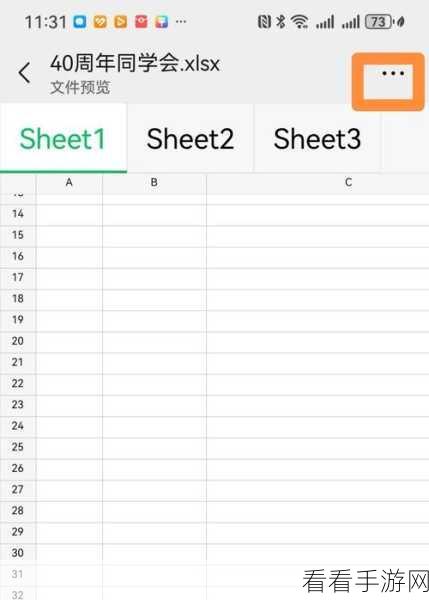
当您在使用 Excel 时,突然发现底部的标签栏不见了,是不是会感到一阵慌乱?别担心,接下来就为您详细介绍重新显示 Excel 底部工作表标签的方法。Excel 作为一款强大的数据处理工具,在日常办公和学习中被广泛应用,而底部的标签栏是我们快速切换工作表的重要途径,如果它不见了,会给我们的操作带来极大不便。要...
WPS 文档在日常办公和学习中应用广泛,掌握一些高效的操作技巧能让我们事半功倍,就来为大家详细介绍如何在 WPS Word 中批量在每段文字后面添加相同的内容。想要实现这个操作,我们需要利用 WPS 强大的查找替换功能,首先打开 WPS 文档,按下“Ctrl + H”组合键,调出查找和替换对话框。框中输入“^...
在日常工作和学习中,PPT 的制作常常会遇到各种问题,其中如何将文本框置于底层就是一个让人颇为头疼的点,别担心,今天咱们就来详细探讨一下这个问题的解决方法。想要将 PPT 中的文本框置于底层,其实有多种操作方式。第一种方法,我们可以直接在页面中选中需要置于底层的文本框,在菜单栏中找到“格式”选项,点击之后会出...
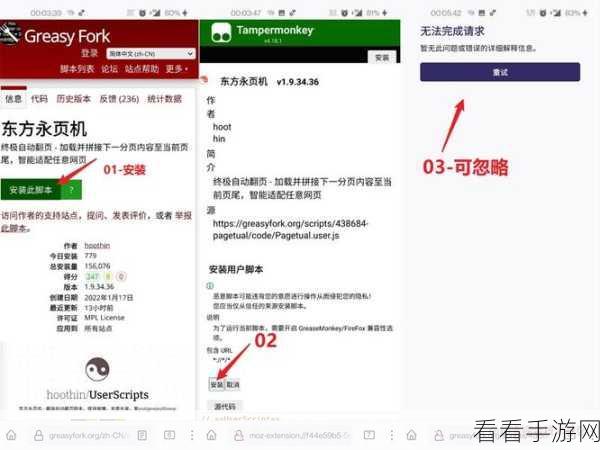
在当今数字化的时代,浏览器插件为我们的网络体验带来了极大的便利,火狐浏览器的油猴插件因其强大的功能备受用户关注,如何才能熟练使用火狐浏览器油猴插件呢?就为您详细介绍其脚本的使用方法。要使用火狐浏览器油猴插件,首先得确保您已经正确安装了该插件,您可以在火狐浏览器的扩展商店中搜索“油猴插件”,然后点击安装即可,安...
斗鱼直播作为当下热门的直播平台,吸引了众多主播的加入,而对于主播们来说,了解并完成主播任务至关重要,斗鱼直播主播任务究竟在哪里查看呢?接下来就为您揭晓。想要找到斗鱼直播主播任务,您需要先登录斗鱼直播的账号,只有成功登录,才能获取相关的任务信息。在斗鱼直播的个人页面中,仔细寻找任务相关的入口,这个入口会有明显的...
PPT 作为常用的演示工具,为文本框添加底色能让页面更加美观和突出重点,下面就为您详细介绍为文本框填充颜色的方法。想要给 PPT 文本框加上底色,得先明确操作的基本路径,在“插入”选项卡中找到“文本框”,插入您需要的文本框样式。选中文本框,这一步很关键,只有准确选中,后续的填充颜色操作才能顺利进行。在菜单栏中...
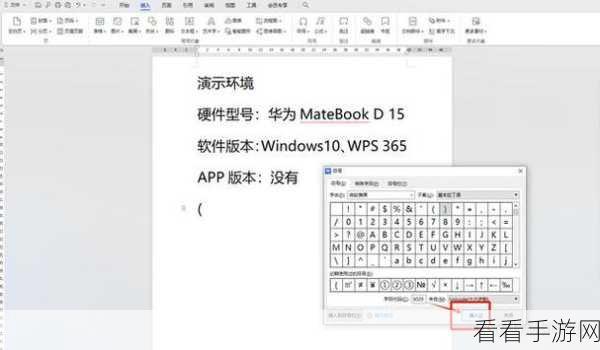
在日常的办公和文档处理中,您是否曾为如何批量给指定内容添加括号而感到烦恼?别担心,今天就为您揭晓 WPS Word 批量给指定内容添加括号的绝妙方法,让您的工作效率大幅提升。WPS 作为一款功能强大的办公软件,其 Word 模块在处理文档时有着丰富多样的操作技巧,批量给指定内容添加括号就是其中一项实用功能。想...
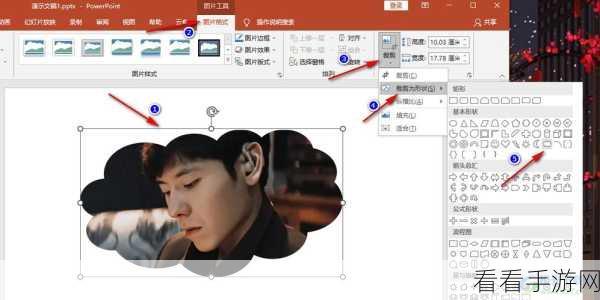
在日常的工作和学习中,我们经常会用到 PPT 来展示各种内容,而其中,对图片进行形状的裁剪和设置,能够为 PPT 增添不少独特的魅力。想要将图片设置成任何形状,其实并非难事,就让我为您详细介绍 PPT 把图片裁剪成任意想要形状的方法。第一步,选中需要裁剪的图片,在 PPT 中打开您的文档,找到要处理的图片,点...