手游攻略 第4404页

轻松搞定!Microsoft Edge 浏览器自动登录功能开启秘籍

轻松搞定!Microsoft Edge 浏览器自动登录功能开启秘籍

手游攻略 9
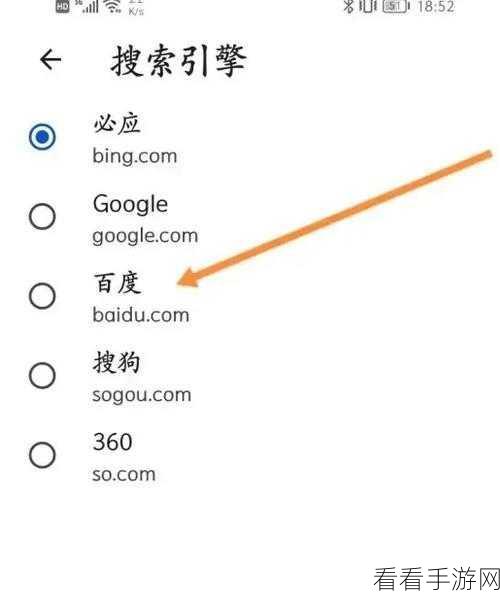
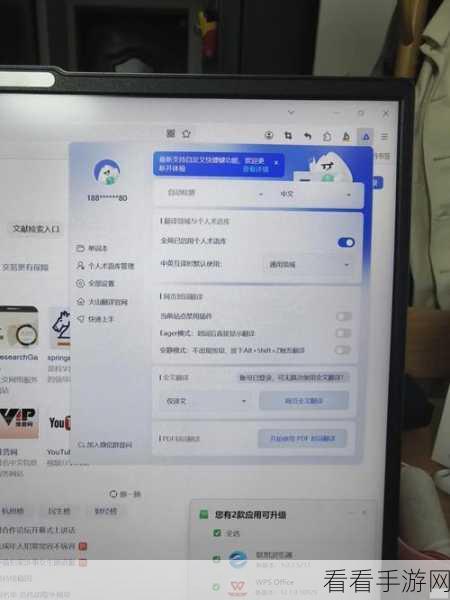
Microsoft Edge 浏览器凭借其出色的性能和丰富的功能,赢得了众多用户的青睐,而自动登录功能更是为用户带来了极大的便利,让我们一起探索如何启用这一实用的功能。启用 Microsoft Edge 浏览器自动登录功能的方法其实并不复杂,我们需要打开浏览器的设置选项,在浏览器右上角,点击三个点的图标,就能...
Sai 画笔工具消失之谜,找回与显示工具栏秘籍

Sai 画笔工具消失之谜,找回与显示工具栏秘籍

手游攻略 19
在使用 Sai 绘图软件的过程中,您是否曾遇到画笔工具不见了的困扰?别担心,下面为您详细解析显示工具栏的方法,让您的绘图之旅不再受阻。Sai 是一款深受绘画爱好者喜爱的绘图软件,其丰富的功能和便捷的操作备受赞誉,有时会出现画笔工具不见的情况,这给用户带来了不便,解决这个问题并不复杂。要找回消失的 Sai 画笔...
PPT 主题设置秘籍,轻松打造独特演示文稿

PPT 主题设置秘籍,轻松打造独特演示文稿

手游攻略 6
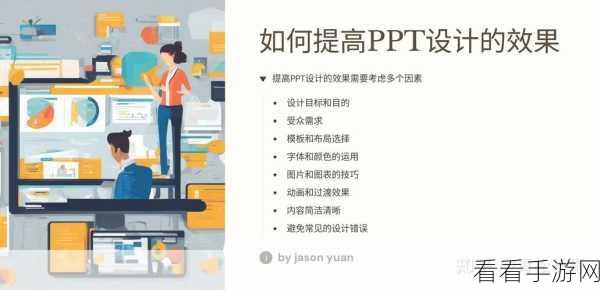
PPT 主题的设置,对于打造一份精彩的演示文稿至关重要,它不仅能赋予文稿统一的风格,还能提升整体的视觉效果和专业性。要设置一个理想的 PPT 主题,第一步是明确演示文稿的目的和受众,如果是商务汇报,应选择简洁、专业的主题;若是用于教学展示,可选择色彩丰富、生动有趣的主题,只有清楚了解使用场景和受众需求,才能有...
轻松掌握!微信电脑版群发消息秘籍大公开

轻松掌握!微信电脑版群发消息秘籍大公开

手游攻略 14
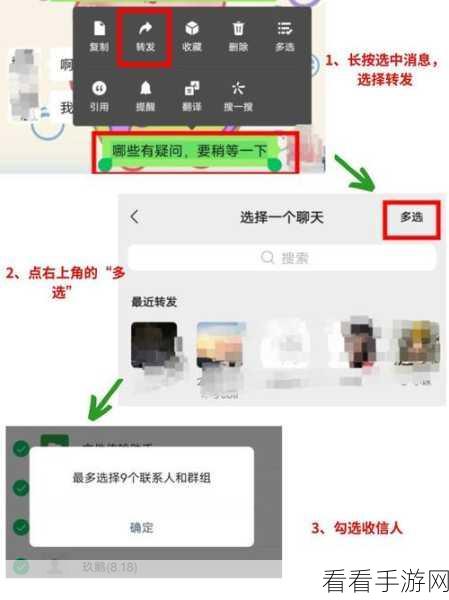
微信作为当下最主流的社交软件之一,群发消息功能在很多场景下都非常实用,就来为您详细介绍微信电脑版群发消息的方法。要在电脑版微信上群发消息,第一步是确保您的电脑已经安装了最新版本的微信客户端,登录您的微信账号后,在左侧的功能栏中找到“通讯录”选项。点击“通讯录”中的“标签”功能,您可以根据自己的需求创建不同的分...
轻松搞定火狐浏览器自动更新,方法全在这里!

轻松搞定火狐浏览器自动更新,方法全在这里!

手游攻略 14
火狐浏览器是一款备受欢迎的网络浏览器,为了保持其性能和安全性,及时更新至关重要,下面就为您详细介绍开启火狐浏览器自动安装更新功能的方法。要实现火狐浏览器的自动更新,首先需要打开浏览器的设置选项,在浏览器界面右上角,通常可以找到一个菜单按钮,点击它就能看到各种设置选项。在设置列表中找到“高级”选项并点击,在“高...
Outlook 邮件默认答复附加原件秘籍大公开

Outlook 邮件默认答复附加原件秘籍大公开

手游攻略 6
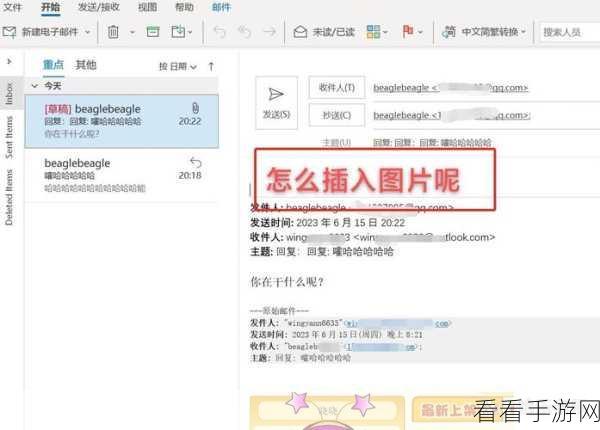
Outlook 作为一款常用的邮件客户端,在工作和生活中发挥着重要作用,很多用户都希望在默认答复邮件时能够附加原件,以便更清晰、完整地传达信息,下面就为您详细介绍实现这一操作的方法。想要在 Outlook 中实现默认答复邮件时附加原件,首先需要打开 Outlook 软件,进入“文件”选项,找到“选项”菜单,在...
轻松解决 Win10 0x800F0805 错误代码的秘籍

轻松解决 Win10 0x800F0805 错误代码的秘籍

手游攻略 10
当您在使用 Win10 系统时,如果遇到提示 0x800F0805 错误代码,别着急,这里有多种有效的解决办法。造成 Win10 出现 0x800F0805 错误代码的原因较为复杂,可能是系统文件损坏、服务未正常运行,也可能是更新组件出现问题等。解决这个问题,我们可以尝试多种方法,第一种方法是运行系统文件检查...
轻松搞定!Excel 文本框边框去除秘籍

轻松搞定!Excel 文本框边框去除秘籍

手游攻略 16
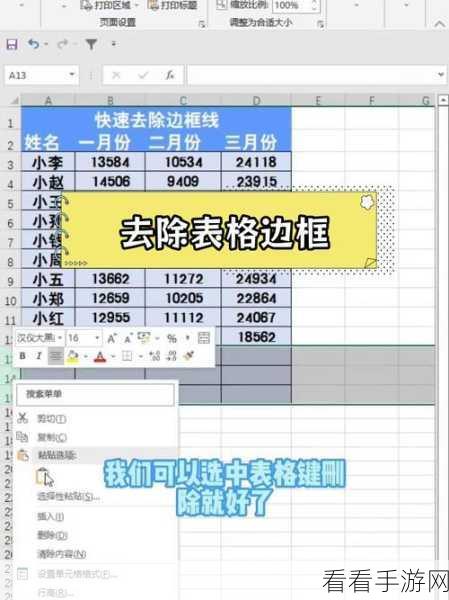
在日常使用 Excel 的过程中,您是否曾为如何去掉文本框的边框而感到烦恼?别担心,今天就为您详细介绍 Excel 去掉文本框边框的巧妙方法,让您的表格更加整洁美观。Excel 作为一款功能强大的办公软件,文本框的运用十分广泛,但有时候,文本框的边框会影响整体的视觉效果,这就需要我们掌握去除边框的技巧。要实现...
Notepad 字母大小写转换秘籍,批量转换小写字母为大写的妙招

Notepad 字母大小写转换秘籍,批量转换小写字母为大写的妙招

手游攻略 11
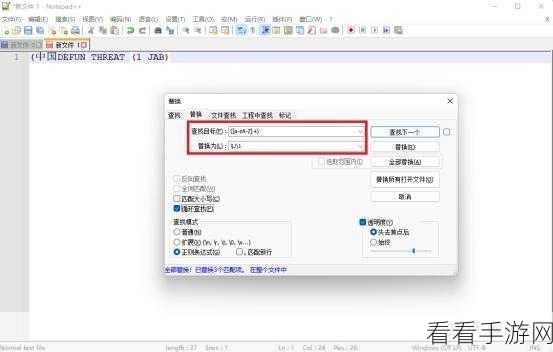
Notepad 作为一款常用的文本编辑工具,掌握其字母大小写转换的技巧能大大提高工作效率,就让我们一起深入了解 Notepad 批量将小写字母转换成大写字母的方法。在日常的文本处理中,经常会遇到需要将大量小写字母转换为大写字母的情况,而 Notepad 提供了便捷的操作方式来满足这一需求。要实现批量转换,首先...
Outlook 新收邮件默认存储位置轻松改

Outlook 新收邮件默认存储位置轻松改

手游攻略 124
Outlook 作为一款常用的邮件客户端,掌握修改新收邮件默认存储位置的方法至关重要,这不仅能让您更好地管理邮件数据,还能满足个性化的需求。在日常使用 Outlook 时,很多用户可能会发现默认的存储位置不太符合自己的使用习惯,想要修改这个设置其实并不复杂。打开 Outlook 应用程序,在菜单栏中找到“文件...