Outlook 新收邮件默认存储位置轻松改
Outlook 作为一款常用的邮件客户端,掌握修改新收邮件默认存储位置的方法至关重要,这不仅能让您更好地管理邮件数据,还能满足个性化的需求。
在日常使用 Outlook 时,很多用户可能会发现默认的存储位置不太符合自己的使用习惯,想要修改这个设置其实并不复杂。
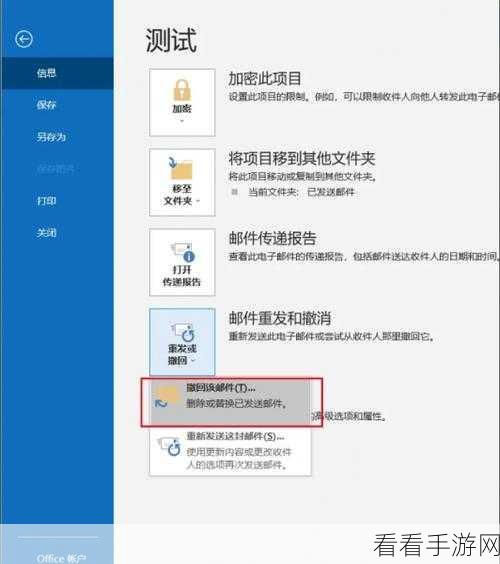
打开 Outlook 应用程序,在菜单栏中找到“文件”选项,并点击进入。
在弹出的文件菜单中,选择“账户设置”,这时候会弹出一个新的窗口,里面包含了各种与账户相关的设置选项。
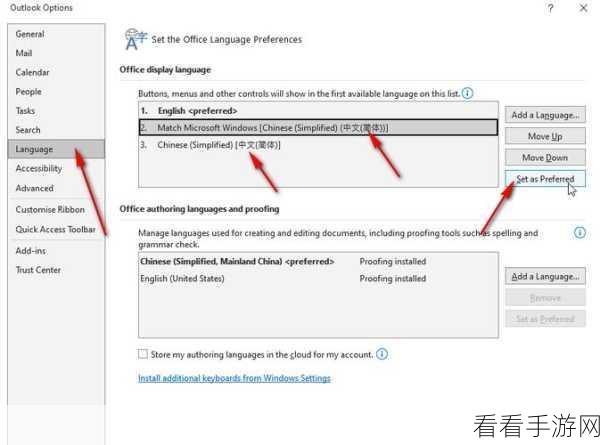
在账户设置窗口中,点击“数据文件”选项卡,您可以看到当前默认的存储位置以及其他相关信息。
之后,选中要修改存储位置的文件,点击“设置”按钮,在弹出的对话框中,选择新的存储位置。
点击“确定”保存修改,这样就成功地修改了 Outlook 新收邮件的默认存储位置。
需要注意的是,在进行修改操作时,请确保您有足够的权限,并且新的存储位置有足够的空间来存储邮件数据。
参考来源:相关技术论坛及官方文档。
为原创,希望能够帮助到您。
