Outlook 邮件默认答复附加原件秘籍大公开
Outlook 作为一款常用的邮件客户端,在工作和生活中发挥着重要作用,很多用户都希望在默认答复邮件时能够附加原件,以便更清晰、完整地传达信息,下面就为您详细介绍实现这一操作的方法。
想要在 Outlook 中实现默认答复邮件时附加原件,首先需要打开 Outlook 软件,进入“文件”选项,找到“选项”菜单,在弹出的“Outlook 选项”对话框中,选择“邮件”选项卡。
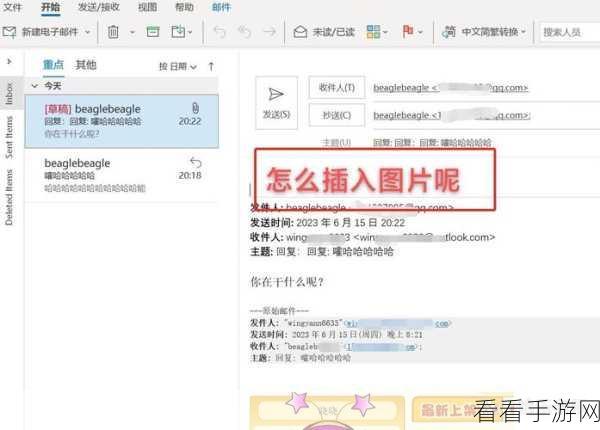
在“邮件”选项卡中,寻找“答复和转发”这一板块,可以看到有关默认答复的设置选项。
勾选“包括原始邮件文本”或者“附加原始邮件”等相关选项,具体的选项名称可能因 Outlook 版本的不同而有所差异。
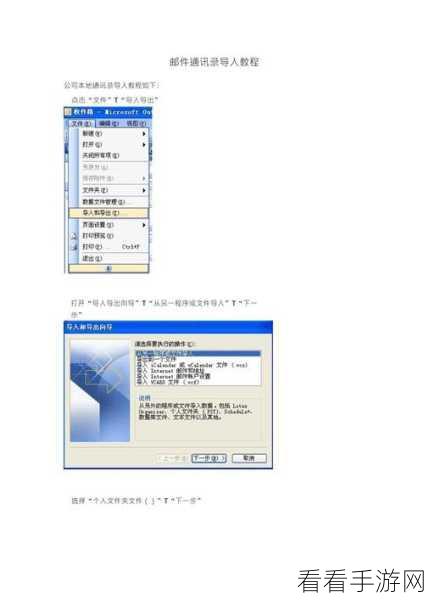
完成上述设置后,点击“确定”按钮保存更改,之后,当您进行默认答复邮件操作时,就会自动附加原件了。
需要注意的是,不同版本的 Outlook 在操作细节上可能会有一些细微差别,但总体的设置思路是一致的,只要按照上述步骤耐心寻找对应的选项,就能成功实现默认答复邮件时附加原件的功能。
这一功能可以大大提高邮件沟通的效率和准确性,让您的工作和交流更加顺畅,希望这个方法对您有所帮助!
参考来源:Outlook 官方帮助文档及相关技术论坛。
