轻松掌握 WPS PPT 对象与网格对齐技巧
WPS PPT 作为一款常用的办公软件,在制作演示文稿时,对象和网格对齐的设置能让页面布局更加规整、美观,就为您详细介绍设置对象和网格对齐的方法。
想要实现 WPS PPT 中对象和网格的对齐,第一步要打开 WPS PPT 软件,并新建一个演示文稿。
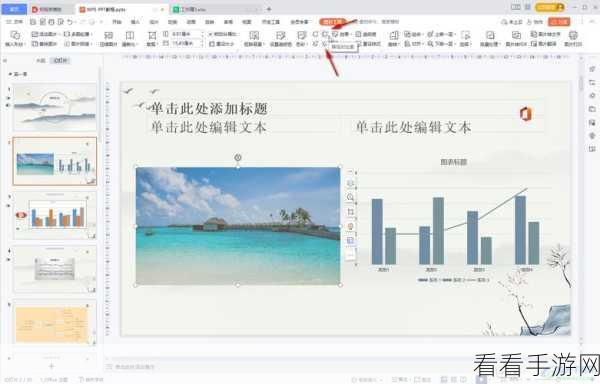
在菜单栏中找到“视图”选项,点击进入,在“视图”选项中,有一个“网格和参考线”的功能,点击它,这时会弹出一个对话框,在对话框中找到“对象与网格对齐”的选项,并勾选上。
完成上述操作后,当您在幻灯片中添加对象,如图片、文本框等,移动这些对象时,它们就会自动与网格对齐,从而达到整齐划一的效果。
值得注意的是,在设置对象和网格对齐时,还可以根据具体需求调整网格的间距和样式,通过“网格和参考线”对话框中的相关设置,您能够自定义网格的大小、颜色等,以满足不同的设计要求。
熟练掌握 WPS PPT 对象和网格对齐的设置方法,能大大提高您制作演示文稿的效率和质量,让您的作品更加专业、精美。
文章参考来源:WPS 官方帮助文档及个人实践经验总结。
