Photoshop 图片添加新图秘籍,轻松实现完美融合
Photoshop 作为一款强大的图像处理软件,为我们提供了丰富的工具和功能来实现各种创意效果,在一张图片中添加另一张图片是一项常见且实用的操作,就让我们一起探索如何巧妙地完成这个任务。
要在图片中添加新的图片,首先需要打开 Photoshop 软件并导入您想要操作的原始图片。
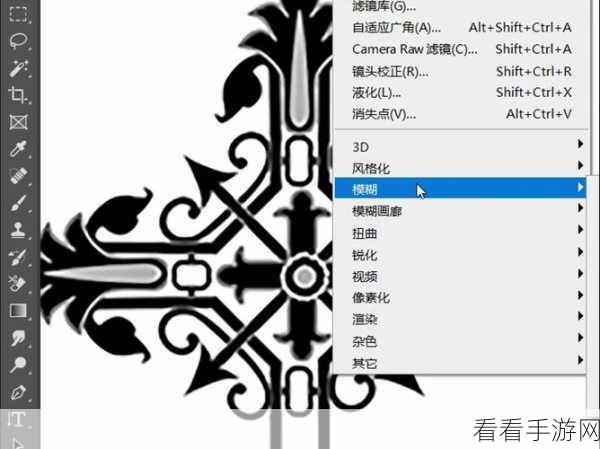
找到您准备添加的另一张图片,并将其拖入到原始图片所在的窗口中,新添加的图片会以一个独立的图层形式出现。
通过调整新图片的大小、位置和角度,使其与原始图片达到理想的融合效果,可以使用自由变换工具(快捷键 Ctrl + T)来进行这些操作。

在调整新图片的过程中,还可以对其透明度进行设置,这样能够让新图片与原始图片之间产生过渡效果,更加自然和谐。
为了使新添加的图片与原始图片在色调、亮度等方面更加协调一致,可以使用图像调整工具,如色彩平衡、亮度/对比度等。
如果需要对新图片的边缘进行处理,以达到更逼真的融合效果,可以使用蒙版工具,通过在蒙版上涂抹黑色或白色,来隐藏或显示新图片的部分内容。
经过以上一系列的操作,您就能够成功地在一张图片中添加另一张图片,并获得令人满意的效果,不断尝试和实践,您将能够运用这一技巧创作出更多精彩的作品。
文章参考来源:Photoshop 官方帮助文档及相关图像处理教程。
