轻松搞定 Word 表格每页表头设置,实用方法全解析
在日常办公中,Word 文档的使用频率极高,而表格的处理更是常见操作之一,让表格每页都显示表头题目是一个备受关注的需求,为您详细介绍如何实现这一功能。
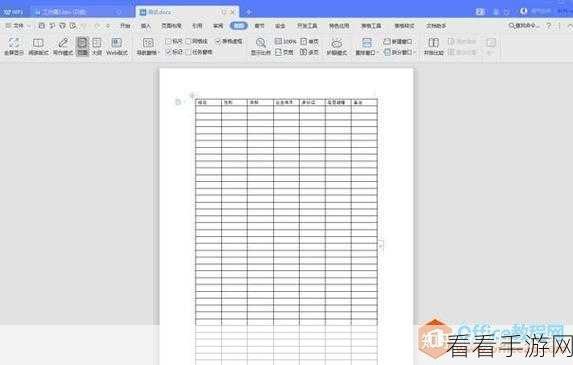
想要在 Word 中让表格每页都有表头,其实并不复杂,打开您需要设置的 Word 文档,并找到包含表格的页面,选中整个表格,然后在“表格工具”的“布局”选项卡中,找到“重复标题行”按钮,点击它即可完成设置。

需要注意的是,不同版本的 Word 软件在操作界面上可能会有细微的差异,如果您使用的是较新版本的 Word,可能还会有一些额外的便捷功能供您选择,但无论版本如何变化,实现让每页表格都显示表头的基本原理是一致的。
如果您在设置过程中遇到问题,比如点击“重复标题行”后没有生效,可能是表格的结构或者格式存在异常,这时,您可以检查一下表格的边框是否完整,或者尝试重新绘制表格再进行设置操作。
掌握 Word 中表格每页都显示表头的设置方法,能够大大提高您的办公效率,让文档更加规范和清晰。
参考来源:办公软件使用技巧相关资料整理
