PPT 超链接至指定幻灯片秘籍,一步到位的方法解析
PPT 作为一种常用的演示工具,能够通过超链接功能实现页面的灵活跳转,为演示增添更多的便利性和专业性,让我们一起深入了解如何设置 PPT 超链接到某一页幻灯片。
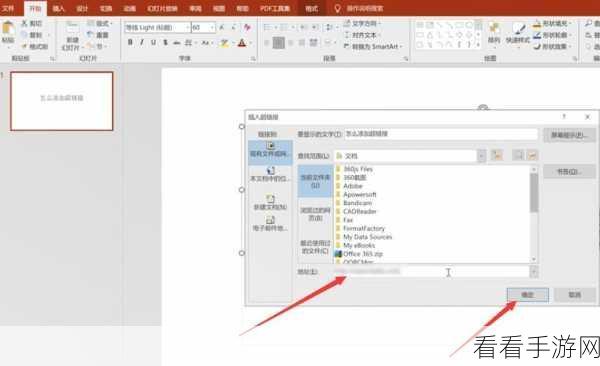
设置 PPT 超链接到指定幻灯片的方法并不复杂,您需要选中想要添加超链接的对象,这个对象可以是文本、图片或者形状等,在菜单栏中找到“插入”选项,点击“超链接”按钮,在弹出的超链接设置窗口中,您可以选择“本文档中的位置”,接着在右侧的页面列表中选择您想要链接到的指定幻灯片,最后点击“确定”即可完成设置。
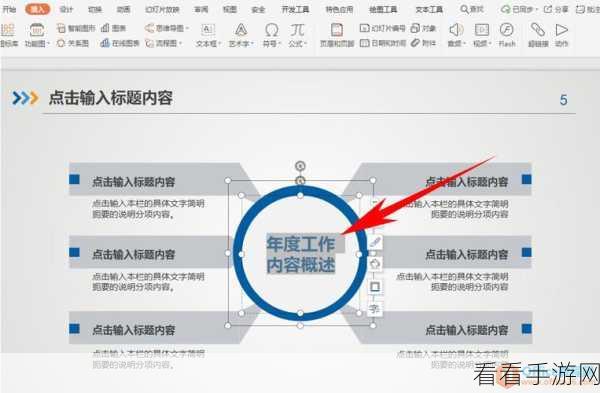
值得注意的是,超链接的颜色和样式可以根据个人需求进行修改,选中已经添加超链接的对象,右键单击选择“编辑超链接”,在弹出的窗口中点击“屏幕提示”按钮,您可以输入提示文字,以便在演示时让观众更清楚地了解超链接的指向。
如果您想要删除已经设置好的超链接,只需选中对象,然后再次点击“超链接”按钮,在弹出的窗口中点击“删除链接”即可。
熟练掌握 PPT 超链接到指定幻灯片的方法,能够让您的演示更加流畅、精彩,为您的工作和学习带来极大的便利。
文章参考来源:个人多年 PPT 使用经验总结。
