掌握 WPS 表格单选按钮设置秘籍,轻松提升工作效率
在日常办公中,WPS 表格的应用十分广泛,而其中的单选按钮功能,能为我们的数据处理和表格设计带来极大的便利,就让我们一起深入了解在 WPS 表格中如何巧妙地设置单选按钮。
要成功设置单选按钮,首先得明确其用途和适用场景,单选按钮通常用于让用户在有限的几个选项中进行唯一选择,比如问卷调查、选项设置等。
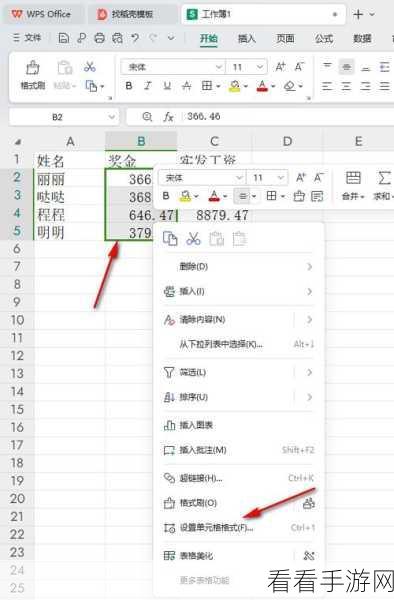
我们开始具体的操作步骤,打开 WPS 表格,找到“开发工具”选项卡,如果您的界面中没有显示“开发工具”,可以通过点击“文件” - “选项” - “自定义功能区”,在右侧勾选“开发工具”来调出。
在“开发工具”选项卡中,点击“插入”按钮,选择“单选按钮(窗体控件)”,鼠标会变成一个十字形状,在您想要添加单选按钮的单元格位置点击,即可成功添加一个单选按钮。
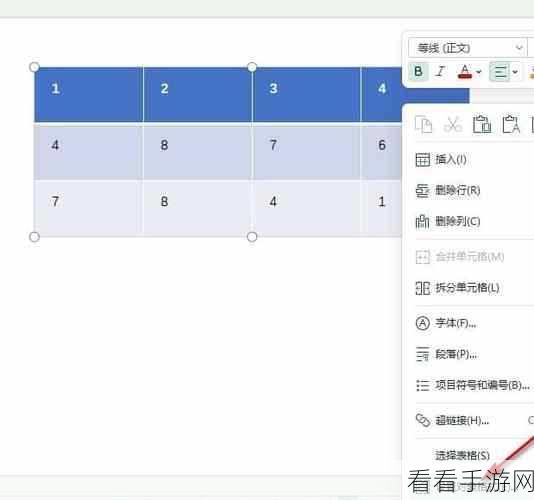
添加完单选按钮后,还需要对其进行一些属性设置,右键单击单选按钮,选择“设置对象格式”,在弹出的对话框中,可以对单选按钮的外观、字体、颜色等进行个性化设置。
若要添加多个单选按钮并实现分组选择的效果,需要将它们放置在不同的分组框中,同样在“开发工具”选项卡中,点击“插入” - “分组框(窗体控件)”,然后将相关的单选按钮放入分组框内。
通过以上步骤,相信您已经能够熟练在 WPS 表格中设置单选按钮了,合理运用这一功能,能让您的表格更加专业、实用,为工作和学习带来更高的效率。
参考来源:WPS 官方帮助文档及个人实践经验总结。
