轻松掌握!WPS 多文档同窗口显示秘籍
在日常的办公和学习中,我们常常需要同时处理多个文档,如何让 WPS 在一个窗口中显示多个文档成为了许多用户关心的问题,我将为您详细介绍 WPS 在同一个窗口中打开多个文档的方法。
中心句 1:WPS 多文档同窗口显示需求常见。
想要实现 WPS 在一个窗口显示多个文档,第一步要打开 WPS 软件,进入软件主界面后,点击左上角的“文件”选项,在弹出的下拉菜单中找到“选项”并点击。
中心句 2:实现 WPS 多文档同窗口显示,先打开软件并找到“选项”。
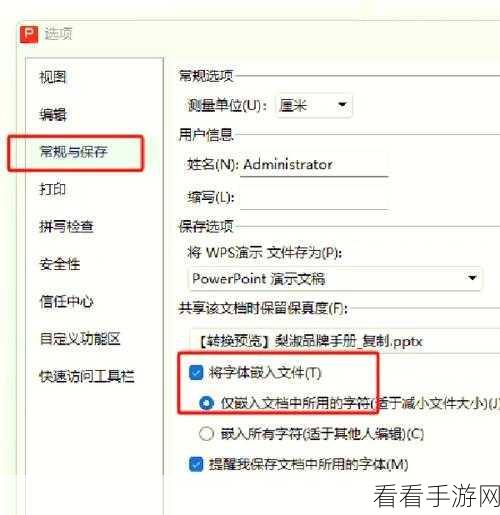
在打开的“选项”对话框中,选择“视图”选项卡,在“视图”选项卡中,找到“在任务栏中显示所有窗口”这一选项,取消勾选它,然后点击“确定”按钮保存设置。
中心句 3:在“选项”对话框的“视图”选项卡中取消勾选特定选项并保存。
完成上述操作后,再次打开多个 WPS 文档,您就会发现它们都在同一个窗口中显示了,您可以通过窗口上方的标签切换不同的文档,方便快捷地进行文档之间的内容查看和编辑。
中心句 4:完成操作后多个文档会在同一窗口显示,可通过标签切换。
掌握 WPS 在一个窗口中显示多个文档的方法,能够大大提高我们的工作效率,让文档处理变得更加轻松和高效。
文章参考来源:WPS 官方帮助文档及个人实践经验总结。
