轻松搞定!WPS 单页内容移至另一文档秘籍
在日常办公中,我们常常会遇到需要将 WPS 文档中的一页内容添加到另一个文档中的情况,这看似简单的操作,其实也有一些小技巧,就为您详细介绍 WPS 将一页复制到另一个文档的方法。
中心句:在日常办公中,WPS 单页内容移至另一文档的需求常见。
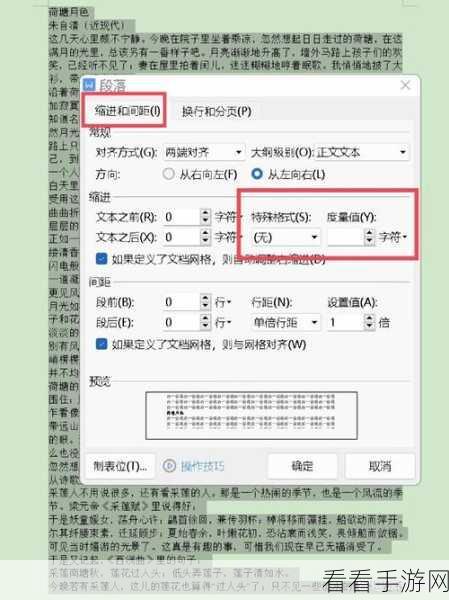
打开您想要操作的两个 WPS 文档。
中心句:操作的第一步是打开相关的两个文档。
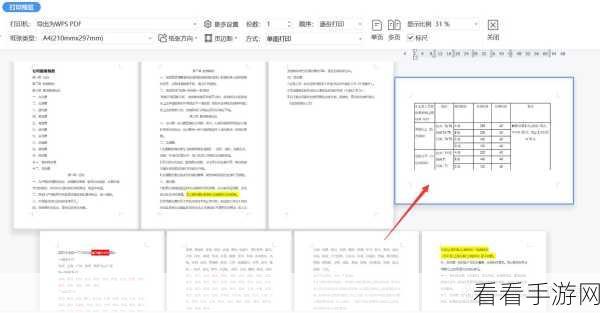
在源文档中选中您想要复制的那一页内容,您可以通过鼠标拖动或者使用快捷键 Ctrl + A 来全选这一页的所有内容。
中心句:选中源文档中要复制的一页内容,可通过鼠标或快捷键操作。
按下 Ctrl + C 进行复制。
中心句:按 Ctrl + C 实现复制选中的页面内容。
之后切换到目标文档,将光标定位到您希望插入的位置。
中心句:切换至目标文档并确定插入位置。
按下 Ctrl + V 粘贴刚才复制的内容,这样就成功地将一页内容从一个文档添加到了另一个文档中。
中心句:按 Ctrl + V 完成粘贴,实现单页内容的转移。
需要注意的是,在复制粘贴过程中,可能会出现格式不一致的情况,您可以根据需要对粘贴后的内容进行格式调整,以使其与目标文档的整体风格相匹配。
中心句:复制粘贴过程可能存在格式问题,需按需调整。
掌握了这个方法,就能让您在处理文档时更加高效便捷,希望以上的攻略对您有所帮助。
文章参考来源:WPS 官方帮助文档及个人办公经验总结。
