掌握 WPS Excel 跳格求和秘籍,让数据计算不再难
在日常的办公和数据处理中,Excel 的求和功能经常被用到,但如何在 WPS Excel 中实现任意选择数据的跳格求和,却让不少人感到困惑,就让我们一起来揭开这个神秘的面纱,掌握这一实用技巧。
WPS Excel 中的跳格求和功能具有很强的实用性,它能帮助我们在处理复杂数据时,快速准确地计算出所需的结果,节省大量时间和精力。
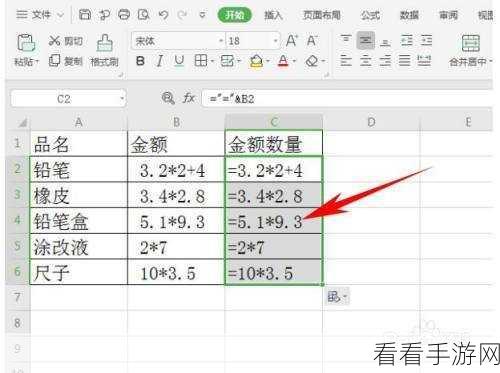
要实现 WPS Excel 中的跳格求和,需要先明确数据的范围和求和的规则,是要跳过固定的行数或列数进行求和,还是按照特定的条件筛选数据后再求和。
我们打开 WPS Excel 软件,选中要求和的数据区域,然后在菜单栏中找到“公式”选项,在“公式”选项中,点击“自动求和”按钮旁边的下拉箭头,选择“求和”功能。
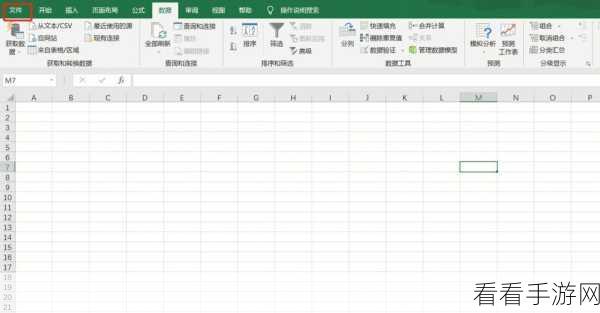
这时,会出现一个求和的公式框,但这并不是我们最终想要的,因为默认情况下,它是连续单元格的求和,我们需要对公式进行修改,手动添加要跳过的单元格。
如果要跳过每隔一行的数据进行求和,可以在公式中相应的位置添加“+”号和要跳过的单元格地址,修改完成后,按下回车键,就能得到跳格求和的结果了。
需要注意的是,在输入单元格地址时,一定要确保准确无误,否则可能会导致求和结果错误。
熟练掌握 WPS Excel 中的跳格求和方法,能够大大提高我们的工作效率,希望大家通过不断的练习和尝试,能够灵活运用这一技巧,轻松应对各种数据处理任务。
文章参考来源:WPS Excel 官方帮助文档及个人实践经验总结。
