轻松搞定 WPS Excel 工具栏还原秘籍
在日常使用 WPS Excel 的过程中,您是否曾遇到工具栏消失或隐藏的困扰?别担心,本文将为您详细介绍显示或隐藏功能区的有效方法,助您轻松解决这一难题。
WPS Excel 作为一款常用的办公软件,其功能区的显示与隐藏对于提高工作效率至关重要,让我们直接进入正题。
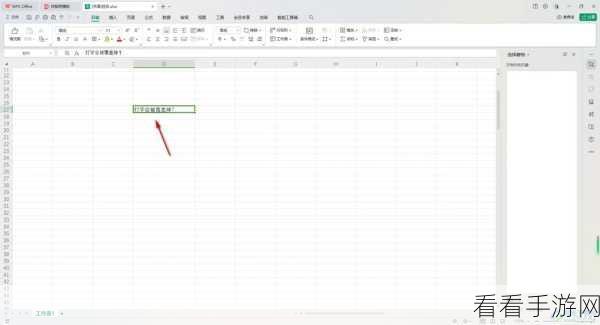
想要还原 Excel 工具栏,第一种方法是通过菜单选项操作,在 WPS Excel 界面上方的菜单栏中,找到“视图”选项,点击后会出现一系列相关设置,在其中找到“功能区”这一选项,如果前面没有勾选,则表示功能区被隐藏了,此时只需勾选上,就能轻松显示出工具栏。
第二种方法是通过快捷键,同时按下“Ctrl + F1”组合键,即可快速实现功能区的显示或隐藏,这种方式简单快捷,能够在您需要的时候迅速切换工具栏的状态。
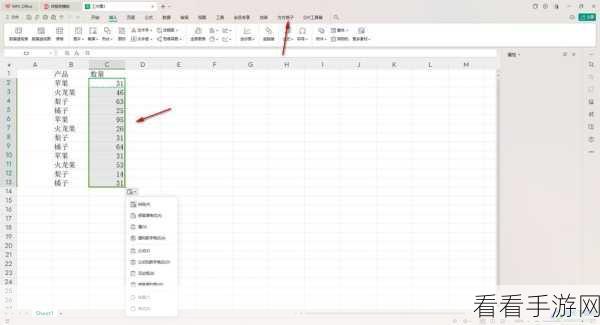
还有一种方法是通过自定义设置,在 WPS Excel 的右上角,有一个“自定义功能区”的按钮,点击进入后,可以根据个人需求对功能区进行详细的自定义设置,包括显示或隐藏特定的工具选项。
掌握了以上几种方法,无论您是在处理复杂的数据表格,还是进行简单的日常办公,都能轻松应对 Excel 工具栏的显示或隐藏问题,让工作更加高效流畅。
参考来源:个人经验及 WPS Excel 官方帮助文档。
