轻松搞定!Word 图片填满方框的绝妙技巧
在日常的文档编辑中,Word 图片的处理是一项常见但又颇具技巧性的任务,如何让图片恰好填满方框,更是困扰不少人的难题,别担心,下面就为您详细介绍实现这一效果的方法。
要想让 Word 图片填满方框,我们首先需要明确图片的属性和方框的尺寸要求,这是因为不同的图片尺寸和方框大小会影响后续的操作效果。
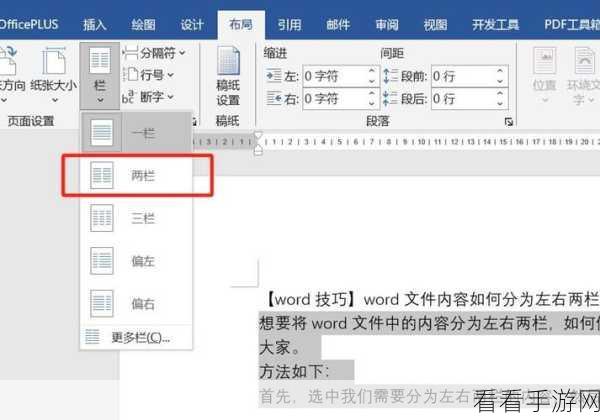
选择合适的图片插入方式至关重要,我们可以通过点击“插入”选项卡,然后在“图片”功能区中选择“来自文件”或“在线图片”等方式插入图片,在插入图片时,要留意图片的原始大小和比例,以便进行后续的调整。
当图片插入后,若未能填满方框,我们可以通过调整图片的大小来实现,选中图片,在图片的边缘会出现控制点,拖动这些控制点可以改变图片的大小,但需要注意的是,在调整过程中要保持图片的比例不变,以免出现图片变形的情况。
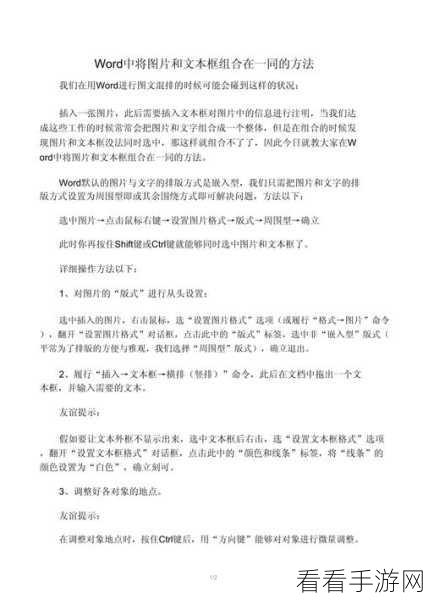
还可以利用 Word 提供的“裁剪”功能来进一步优化图片与方框的匹配度,点击“裁剪”按钮,通过拖动裁剪框的边缘,将图片中不需要的部分裁剪掉,使图片更贴合方框。
如果图片的形状与方框不太匹配,我们还可以使用“图片格式”中的“裁剪为形状”功能,将图片裁剪为与方框相似的形状,从而达到更好的填充效果。
让 Word 图片恰好填满方框并非难事,只要掌握了上述的方法和技巧,再加上一些耐心和细心,您就能轻松完成这一操作,让您的文档更加美观和专业。
文章参考来源:日常办公经验总结及 Word 软件的相关操作说明。
