轻松搞定 Word 图片与表格适配难题,表格不随图片大小改变的妙法
在日常使用 Word 处理文档时,您是否曾为图片无法自动适应表格,或者表格不随图片改变大小而感到烦恼?别担心,今天就为您详细介绍解决这一问题的有效方法。
Word 作为一款常用的办公软件,其表格和图片的处理功能十分重要,但有时两者之间的不协调会影响文档的美观和排版效果。
要解决表格不随图片改变大小的问题,第一步需要打开 Word 文档,并找到相关的表格和图片,选中表格,在“表格属性”中进行相关设置。
查看“表格”选项卡中的“自动调整”功能,根据需求,选择“固定列宽”“根据内容调整表格”或者“根据窗口调整表格”等选项。
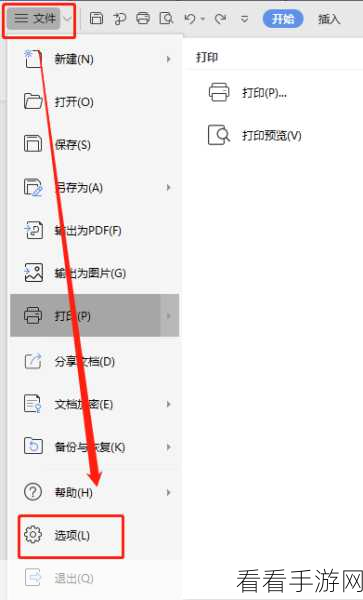
如果上述方法仍不能解决问题,还可以尝试调整图片的环绕方式,选中图片,在“图片格式”中选择“环绕文字”,然后根据实际情况选择“嵌入型”“四周型环绕”“紧密型环绕”等方式。
需要注意的是表格的边框和间距设置也可能影响图片与表格的适配效果,合理调整边框粗细和单元格间距,能够让表格和图片的搭配更加协调。
通过以上几个步骤的操作,相信您一定能够成功解决 Word 中图片与表格适配的问题,让您的文档更加完美。
参考来源:办公软件使用技巧相关书籍及网络论坛经验分享。
仅供参考,您可以根据实际需求进行修改调整。
