掌握 WPS Excel 本地文档超链接秘诀
在日常办公中,WPS Excel 的超链接功能常常能为我们带来极大的便利,特别是当需要链接到本地文档时,熟练掌握这一操作能大大提高工作效率,下面就为您详细介绍 WPS Excel 超链接到本地文档的方法。
想要实现 WPS Excel 与本地文档的超链接,第一步要明确超链接的位置,我们可以先选中需要添加超链接的单元格,为后续操作做好准备。
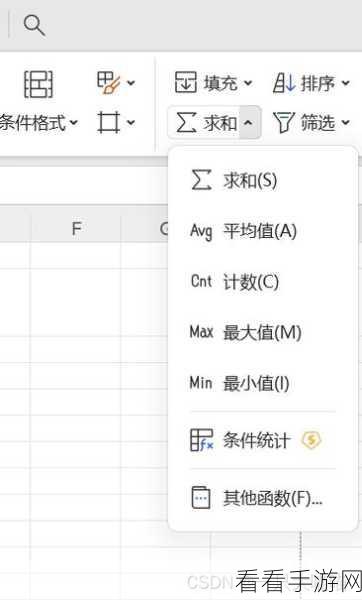
接下来就是关键的操作步骤,点击菜单栏中的“插入”选项,在下拉菜单中找到“超链接”按钮并点击,这时候会弹出一个“插入超链接”的对话框。
在对话框中,选择“现有文件或网页”选项,然后通过浏览找到本地文档所在的位置,选中目标文档后,点击“确定”按钮,超链接就成功添加到所选的单元格中了。
需要注意的是,添加超链接后,单元格中的文字会变成蓝色并带有下划线,这表示超链接已经生效,当我们点击这个单元格时,就可以直接打开对应的本地文档。
如果想要修改或者删除已经添加的超链接,只需右键单击带有超链接的单元格,在弹出的菜单中选择“编辑超链接”或者“删除超链接”即可。
熟练掌握 WPS Excel 超链接到本地文档的方法,能够让我们在处理数据和文件时更加得心应手,节省大量时间和精力。
参考来源:WPS 官方帮助文档及个人实践经验总结。
