轻松搞定 Word 页眉页脚的独特设置——WPS 实用技巧
在日常的文档编辑中,页眉页脚的设置常常让人感到困惑,尤其是如何让其与前一页不同,这看似简单的操作,实则蕴含着不少技巧。
WPS Word 为用户提供了便捷的方法来实现页眉或页脚与前一页不连续的设置,下面就为您详细介绍。
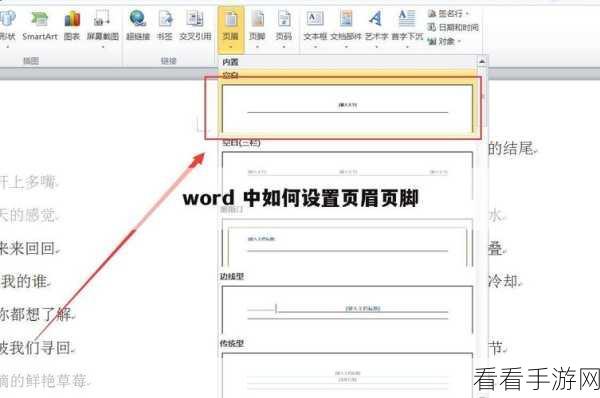
想要成功设置不连续的页眉页脚,关键在于理解分节符的概念和作用,分节符可以将文档分割成不同的部分,每个部分都可以有独立的格式设置。
打开您的 WPS Word 文档,找到需要设置不同页眉页脚的页面,在这一页的开头,点击“页面布局”选项卡,然后选择“分隔符”,再点击“下一页分节符”。
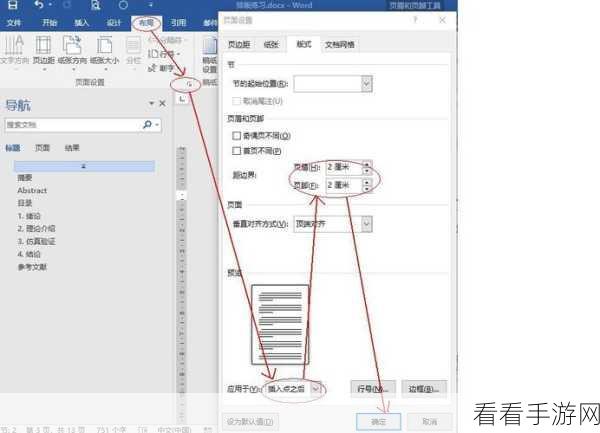
完成分节符的插入后,双击需要修改的页眉或页脚区域,此时会出现“页眉和页脚工具”选项卡,在这个选项卡中,取消勾选“同前节”选项。
您就可以自由地为当前页面设置独特的页眉或页脚内容了,您可以更改字体、字号、颜色,插入图片、页码等等。
需要注意的是,在设置过程中,要仔细检查每个细节,确保达到您想要的效果。
掌握 WPS Word 中设置页眉或页脚与前一页不连续的方法,能让您的文档编辑更加高效、专业。
参考来源:WPS 官方帮助文档及个人实践经验总结
