轻松搞定!Word 文字文档图片背景删除秘籍
在日常的办公和学习中,我们经常会用到 Word 文字文档,而当文档中的图片背景不符合我们的需求时,如何删除就成了一个让人头疼的问题,别担心,今天就来为您详细介绍 Word 文字文档删除图片背景的方法。
要想顺利删除图片背景,我们得先了解 Word 软件为我们提供的相关功能,在 Word 中,有专门针对图片处理的工具选项,其中就包含删除图片背景这一实用功能。
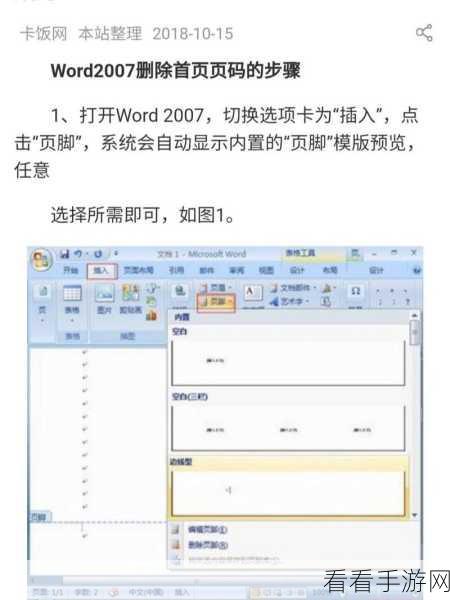
咱们具体说说操作步骤,首先选中需要处理的图片,然后在菜单栏中找到“图片工具 - 格式”选项,在这个选项卡中,您能看到“删除背景”的按钮,点击它,Word 就会自动为您识别并标记可能要删除的背景区域。
但有时候,Word 自动识别的区域可能并不完全准确,这时候,您可以通过标记要保留或者要删除的区域,来进一步调整,如果有些部分您希望保留,就使用“标记要保留的区域”工具;要是有一些多余的背景需要删除,那就使用“标记要删除的区域”工具。
经过一番调整后,点击“保留更改”,图片的背景就成功删除啦。
需要注意的是,不同版本的 Word 可能在操作界面和功能位置上会有一些细微的差别,但总体的操作思路是一致的。
希望以上的方法能够帮助您轻松解决 Word 文字文档中图片背景删除的问题,让您的文档更加美观、专业!
参考来源:个人多年使用 Word 软件的经验总结。
