轻松搞定 360 极速浏览器下载文件保存位置更改秘籍
在日常使用 360 极速浏览器下载文件时,您是否曾为找不到下载的文件而烦恼?又或者想要更改文件保存位置却不知从何下手?别担心,这篇攻略将为您详细介绍 360 极速浏览器设置下载文件保存位置的方法,让您的下载管理变得轻松有序。
360 极速浏览器作为一款广受欢迎的浏览器,其下载功能给用户带来了不少便利,但如果不懂得合理设置下载文件的保存位置,可能会给我们的使用带来一些困扰。
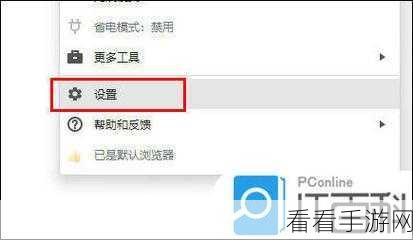
要更改 360 极速浏览器下载文件的保存位置,其实并不复杂,第一步,打开 360 极速浏览器,在浏览器界面的右上角找到三个横线的图标,点击后会弹出一个菜单,第二步,在弹出的菜单中,找到“选项”并点击,第三步,进入“选项”页面后,在左侧的菜单中找到“下载设置”选项,第四步,在“下载设置”页面中,您可以看到“下载内容保存位置”这一项,点击右侧的“更改”按钮,第五步,在弹出的窗口中,选择您想要保存下载文件的文件夹,然后点击“确定”按钮即可完成设置。
需要注意的是,在选择保存位置时,要确保您选择的文件夹有足够的存储空间,并且易于查找和管理,如果您经常下载不同类型的文件,也可以根据文件类型分别设置保存位置,以便更好地分类管理。

掌握了更改 360 极速浏览器下载文件保存位置的方法,能够让您更加高效地管理下载文件,提升使用体验,希望这篇攻略对您有所帮助,让您在使用 360 极速浏览器时更加得心应手。
文章参考来源:作者日常使用经验总结
