PPT 超链接跳转与返回秘籍,轻松搞定演示文稿页面跳转
在日常的工作和学习中,我们常常会使用到 PowerPoint 演示文稿来展示信息,而在制作演示文稿时,添加超链接跳转另一页面是一项非常实用的功能,但很多人却为跳转后如何返回原位置而感到困扰,别担心,本文将为您详细介绍 PPT 演示文稿链接跳转后返回原位置的方法教程。
PPT 中的超链接能够极大地增强演示的交互性和流畅性,当我们需要在不同页面之间快速切换,以展示更丰富的内容时,超链接就发挥了关键作用,跳转后能否顺利返回原位置,直接影响到整个演示的效果和观众的体验。
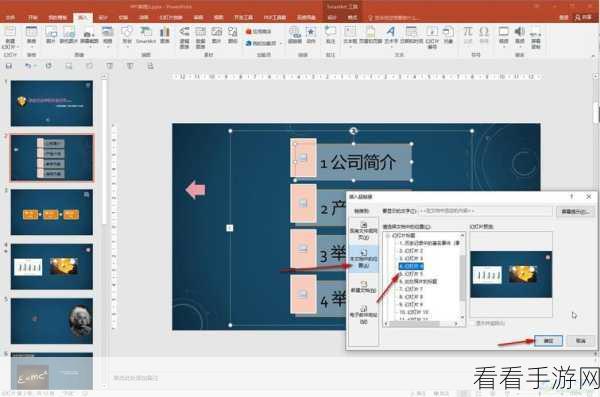
要实现 PPT 超链接跳转后的返回,我们首先需要明确几个关键步骤,第一步,在添加超链接时,要仔细设置链接的目标页面和返回方式,可以选择使用“返回”按钮或者特定的快捷键来实现返回操作。
我们需要在目标页面中设置相应的返回链接或者按钮,这一步至关重要,否则跳转后将无法顺利返回原位置,在设置返回链接时,要确保其指向正确的原页面,并且链接的样式和位置要易于识别和点击。
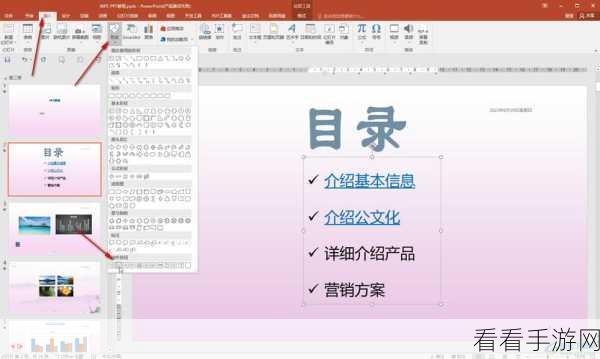
还需要注意超链接的样式和颜色,为了让观众能够清晰地识别出超链接,我们可以对其进行个性化的设置,使其与普通文本有所区别,在演示过程中,也要清晰地向观众说明如何使用超链接以及如何返回原位置,以免造成观众的困惑。
掌握 PPT 超链接跳转后返回原位置的方法,能够让您的演示文稿更加专业、流畅,为您的展示加分不少,希望本文介绍的方法能够对您有所帮助,让您在制作演示文稿时更加得心应手。
文章参考来源:作者多年的 PPT 制作经验总结。
