轻松搞定 WPS Word 文字文档默认粘贴格式
WPS Word 文字文档的默认粘贴格式有时不符合我们的需求,学会更改它能让我们的文档编辑更加高效便捷,就让我们一同探索更改默认粘贴格式的方法。
要更改 WPS Word 文字文档的默认粘贴格式,首先我们需要打开 WPS 软件,在 WPS 界面中,找到“选项”这个功能按钮,通常它会在菜单栏的“文件”或者“工具”中,点击“选项”后,会弹出一个设置窗口。
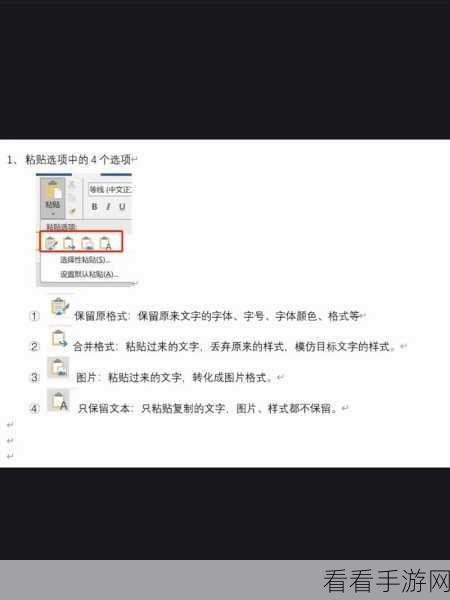
在这个设置窗口中,我们要找到“编辑”这个选项卡,在“编辑”选项卡中,会有关于粘贴格式的相关设置。
重点关注“默认粘贴方式”这一选项,这里会提供多种粘贴格式供我们选择,保留源格式”“合并格式”“只保留文本”等等,根据自己的需求,选择想要的默认粘贴格式。
完成选择后,别忘了点击“确定”按钮保存我们的设置,这样,下次再进行粘贴操作时,就会按照我们设定的默认粘贴格式进行了。
需要注意的是,不同版本的 WPS 可能在操作界面和选项位置上会有细微的差别,但总体的操作思路是一致的,如果在操作过程中遇到问题,可以查看 WPS 的官方帮助文档或者在相关的技术论坛中寻求帮助。
参考来源:WPS 官方文档及相关技术论坛。
均为原创,希望能对您有所帮助,让您在使用 WPS Word 文字文档时更加得心应手。
