轻松搞定!WPS PPT 图片嵌入圆形的绝妙技巧
在日常的工作和学习中,我们经常会使用 WPS PPT 来制作演示文稿,而将图片嵌入到圆形中,能够为我们的 PPT 增添不少创意和美感,如何实现这一操作呢?接下来就为您详细介绍。
要在 WPS PPT 中将图片嵌入圆形,第一步是打开 WPS 软件并新建一个 PPT 文档。

在页面中插入一个圆形形状,您可以在“插入”选项卡中找到“形状”,从中选择圆形。
选中插入的圆形,右键点击并选择“设置形状格式”。
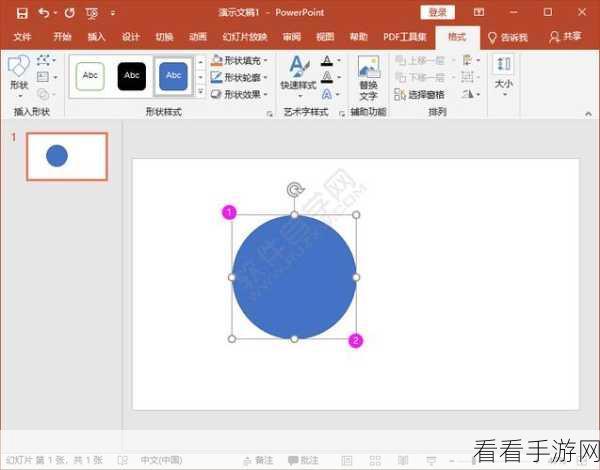
在弹出的“设置形状格式”窗口中,切换到“填充”选项。
选择“图片或纹理填充”,再点击“文件”按钮,从本地选择您想要嵌入的图片。
您会发现图片已经成功嵌入到圆形中,但可能需要进一步调整图片的大小、位置等,以达到最佳的显示效果。
值得注意的是,在选择图片时,要确保图片的清晰度和质量,这样才能让嵌入后的效果更加出色。
就是 WPS PPT 中将图片嵌入到圆形里面的方法,希望对您有所帮助。
参考来源:个人多年使用 WPS PPT 的经验总结
