轻松搞定 Edge 浏览器迷你菜单设置
Edge 浏览器的迷你菜单设置,是不少用户关注的一个功能,掌握正确的设置方法,能为您的浏览体验带来极大的便利。
想要成功设置 Edge 浏览器在选择文本时显示迷你菜单,您需要按照以下步骤进行操作,打开 Edge 浏览器,在浏览器的右上角,找到并点击三个点形状的“设置及其他”按钮,在弹出的菜单中,选择“设置”选项,在设置页面的左侧导航栏中,点击“外观”选项,在外观设置页面中,您会看到“选择文本时显示迷你菜单”这一选项,确保将其开关打开即可。
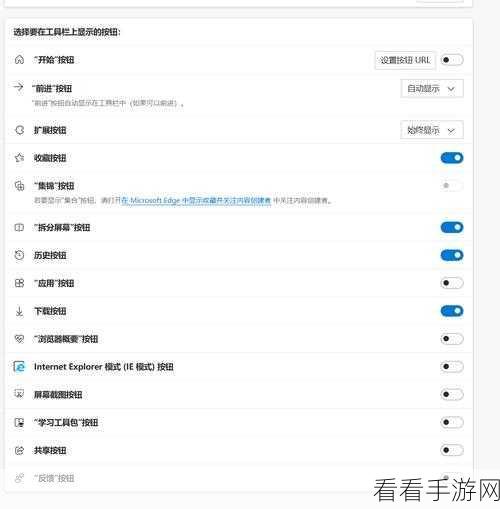
需要注意的是,不同版本的 Edge 浏览器,设置界面可能会有所差异,但大致的操作流程是相似的,如果您在设置过程中遇到问题,可以尝试更新浏览器到最新版本,或者查阅 Edge 浏览器的官方帮助文档。
仅供参考,希望能帮助您顺利完成 Edge 浏览器迷你菜单的设置,享受更便捷的浏览体验。
文章参考来源:Edge 浏览器官方说明
