轻松搞定 WPS 文档文本框边框阴影设置秘籍
WPS 文档是我们日常办公和学习中经常使用的工具之一,而其中文本框边框阴影的设置能够为文档增添独特的视觉效果,让我们一起探索如何巧妙设置文本框边框阴影。
文本框边框阴影的设置并非复杂操作,只要掌握了关键步骤,就能轻松实现。

第一步,打开 WPS 文档并选中需要设置边框阴影的文本框,在菜单栏中找到“形状格式”选项,点击进入。
第二步,在“形状格式”的相关设置中,寻找“阴影”选项,这里会提供多种阴影样式和效果供选择。
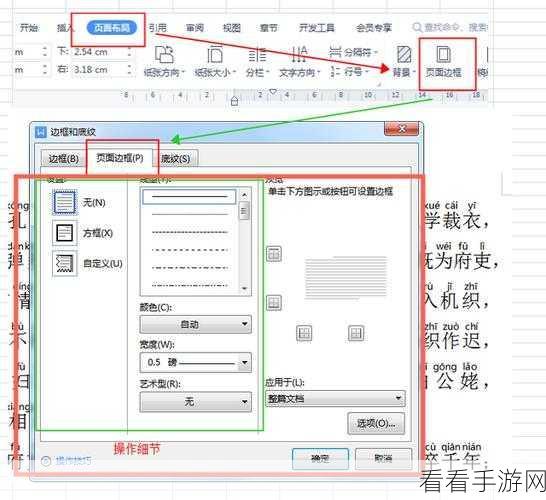
第三步,根据个人需求和文档整体风格,调整阴影的颜色、透明度、大小、方向等参数,可以实时预览效果,直到满意为止。
第四步,若还想进一步美化文本框边框,可以同时对边框的线条样式、粗细、颜色等进行设置,使其与阴影效果更加协调统一。
在实际操作中,要注意细节的把握,比如阴影颜色与文档背景色的搭配,阴影大小和方向对视觉重心的影响等,只有综合考虑这些因素,才能设置出理想的文本框边框阴影效果,让您的 WPS 文档更加出色。
文章参考来源:个人在使用 WPS 文档中的经验总结。
